Windows-10
个人设置
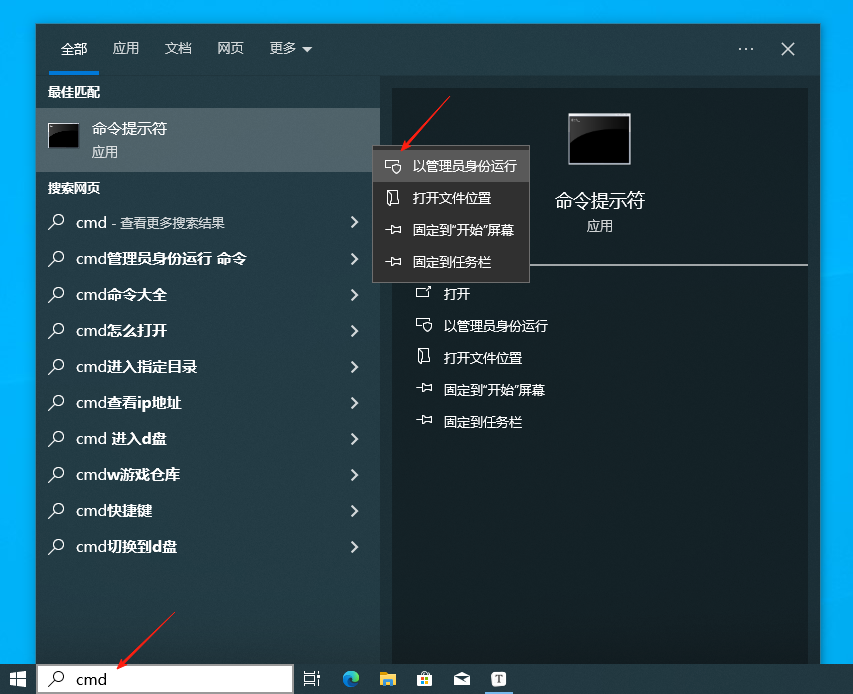
超级管理员
1
| net user administrator /active:yes
|
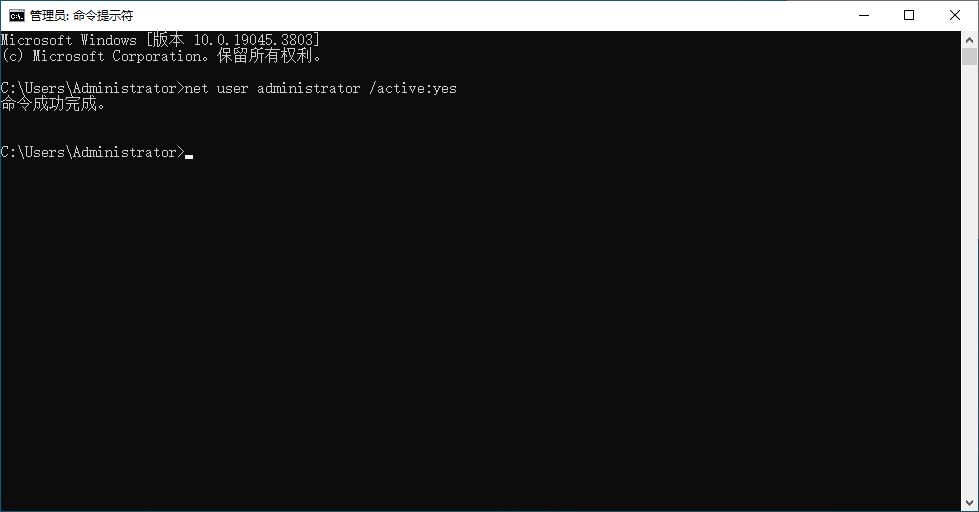
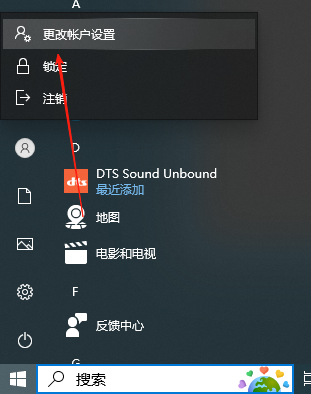
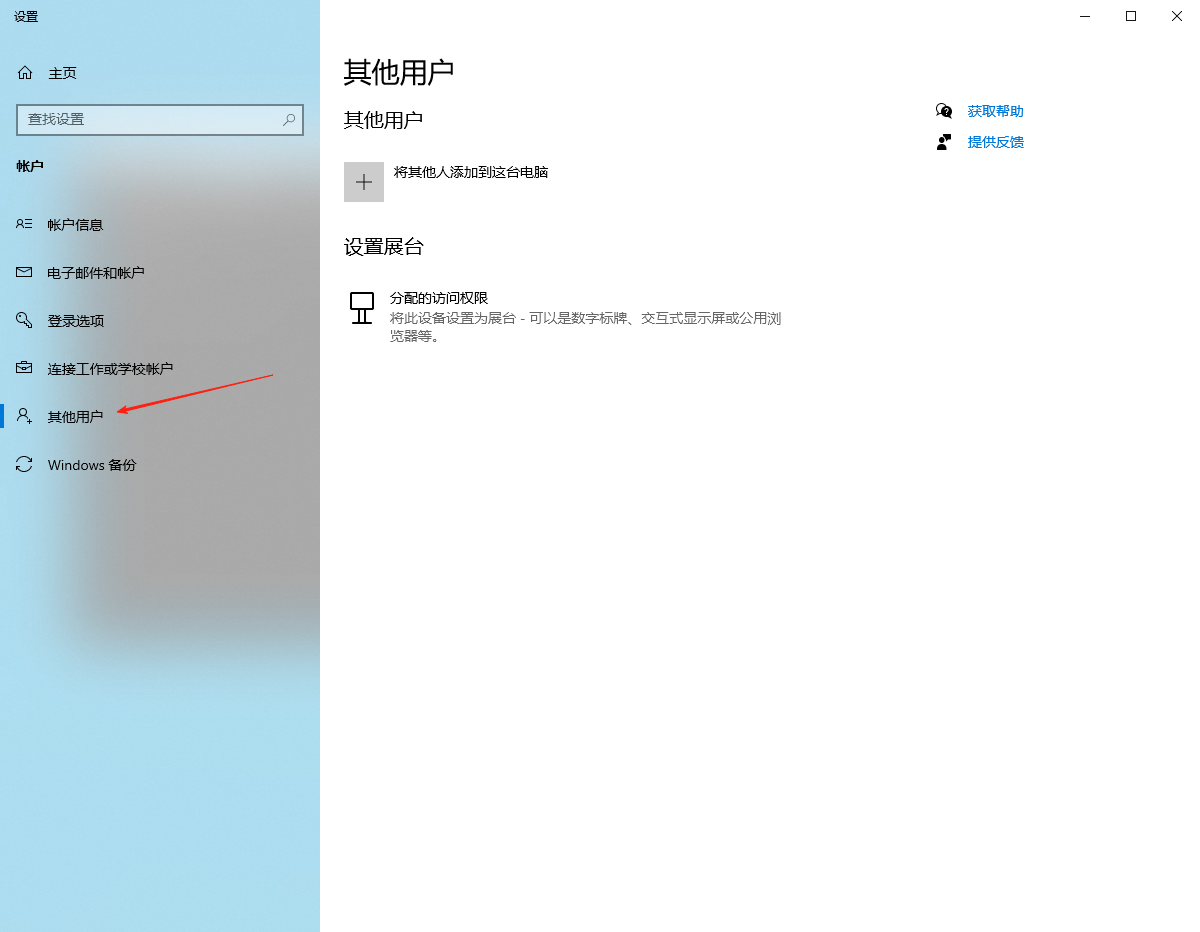
操作完后注销当前用户,使用 administrator 登录。在更改账户设置 -> 其他用户 中删除原有默认用户
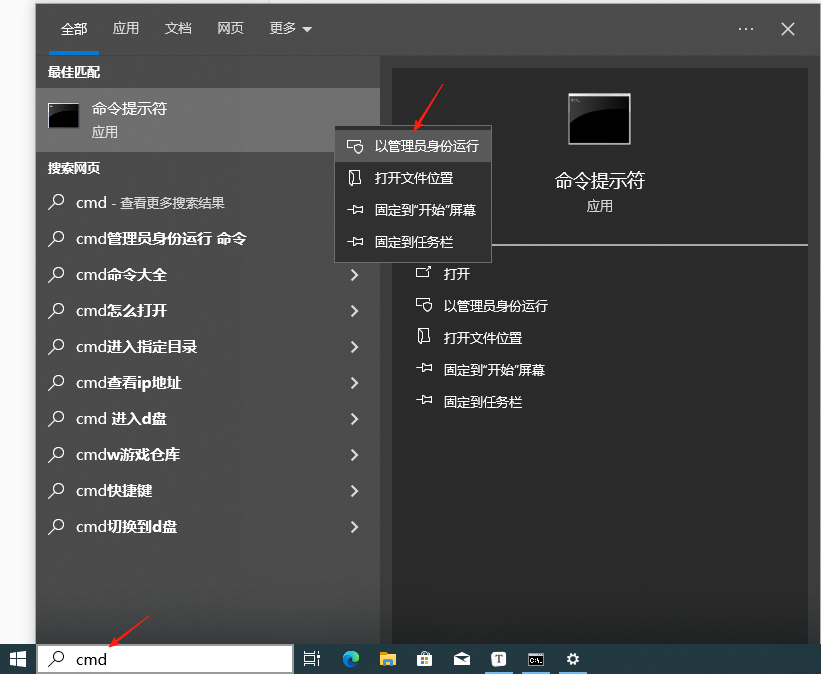
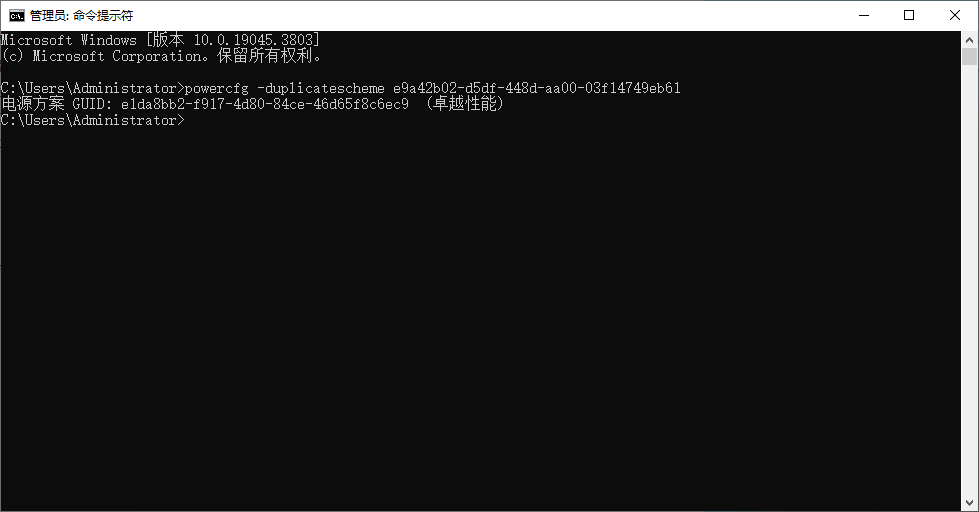
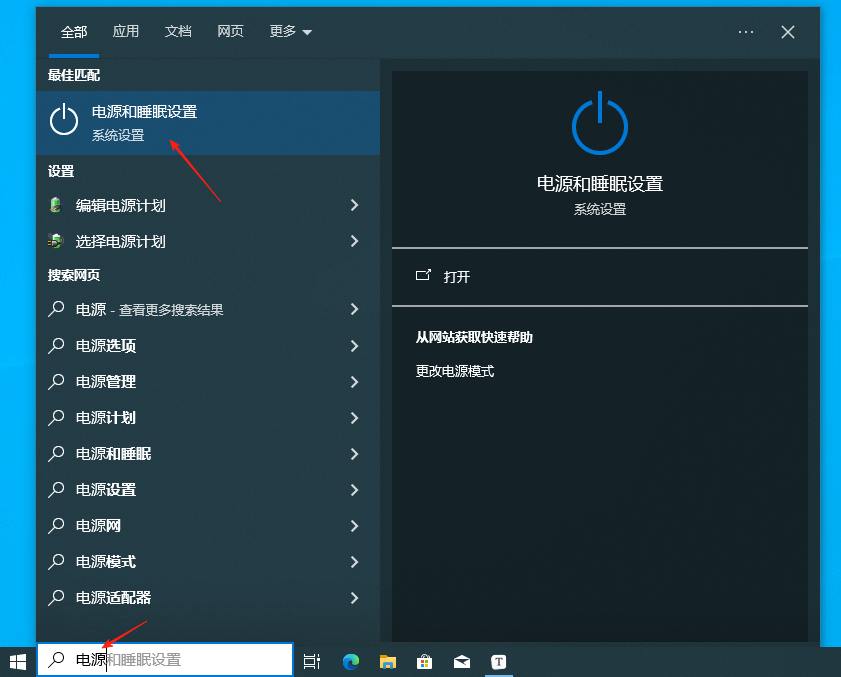
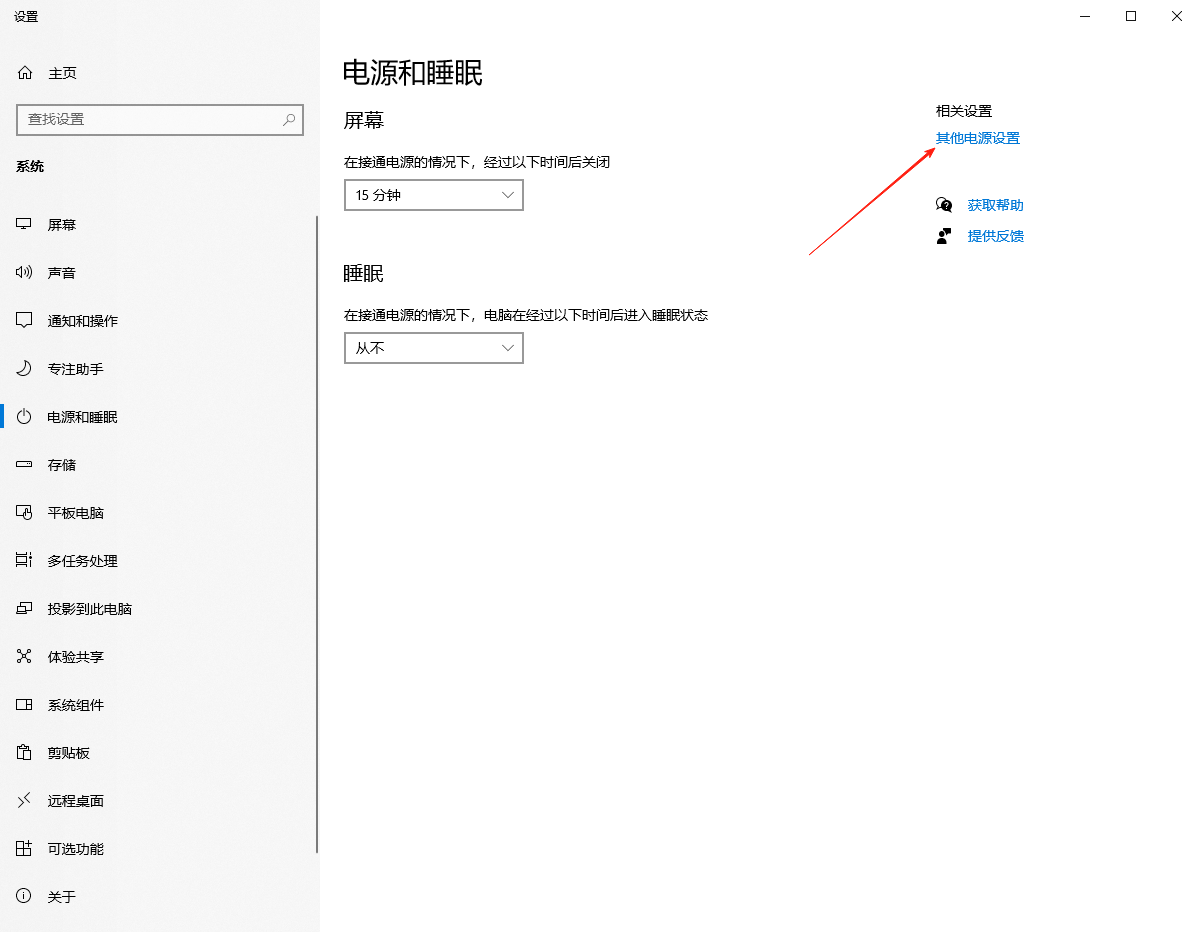
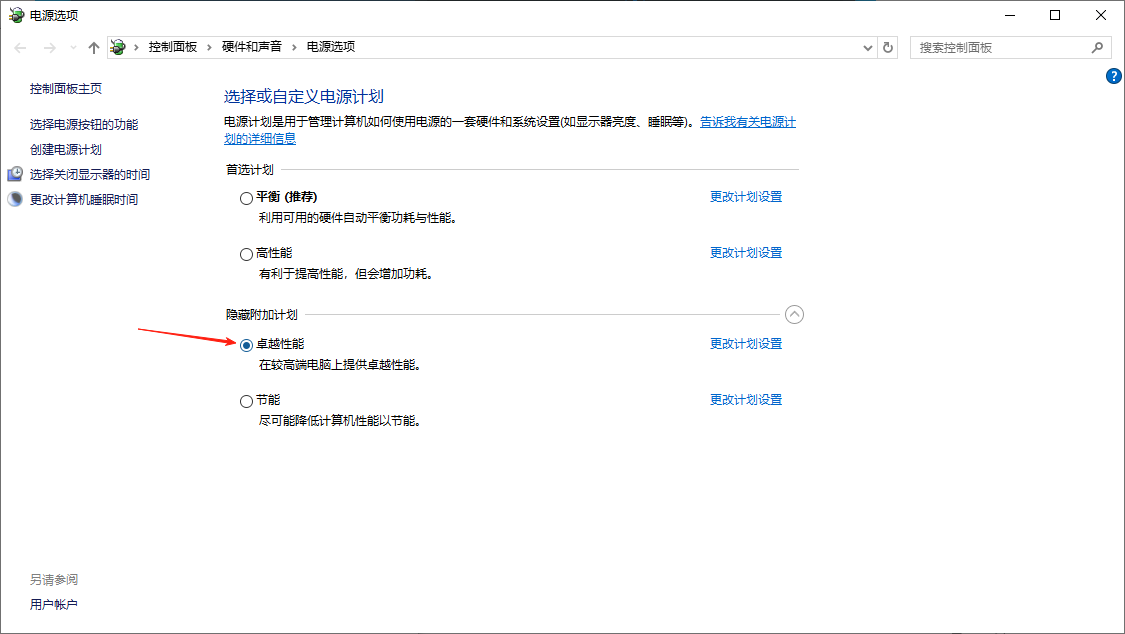
卓越性能
1
| powercfg -duplicatescheme e9a42b02-d5df-448d-aa00-03f14749eb61
|
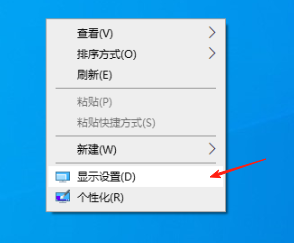
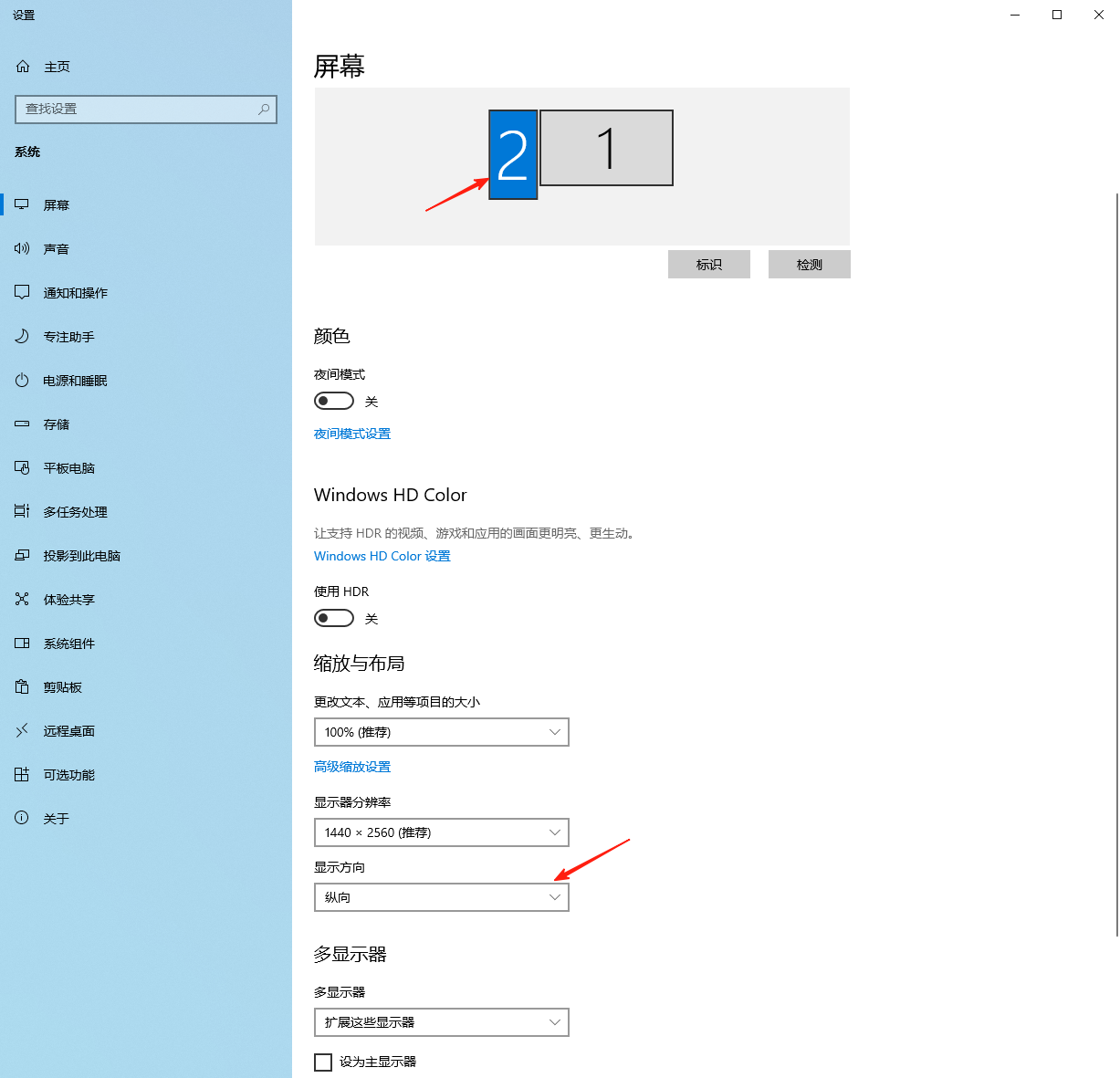
显示器分辨率与刷新率
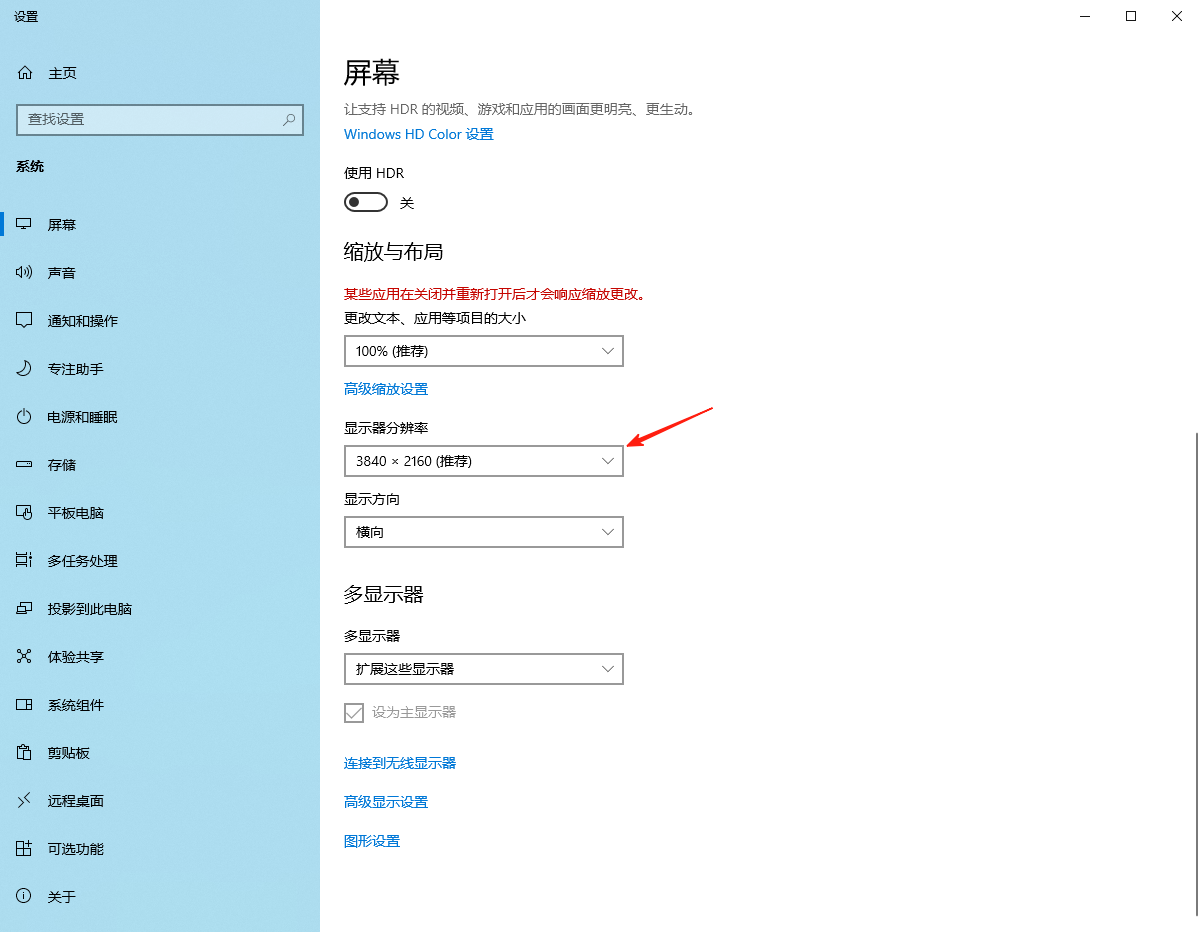
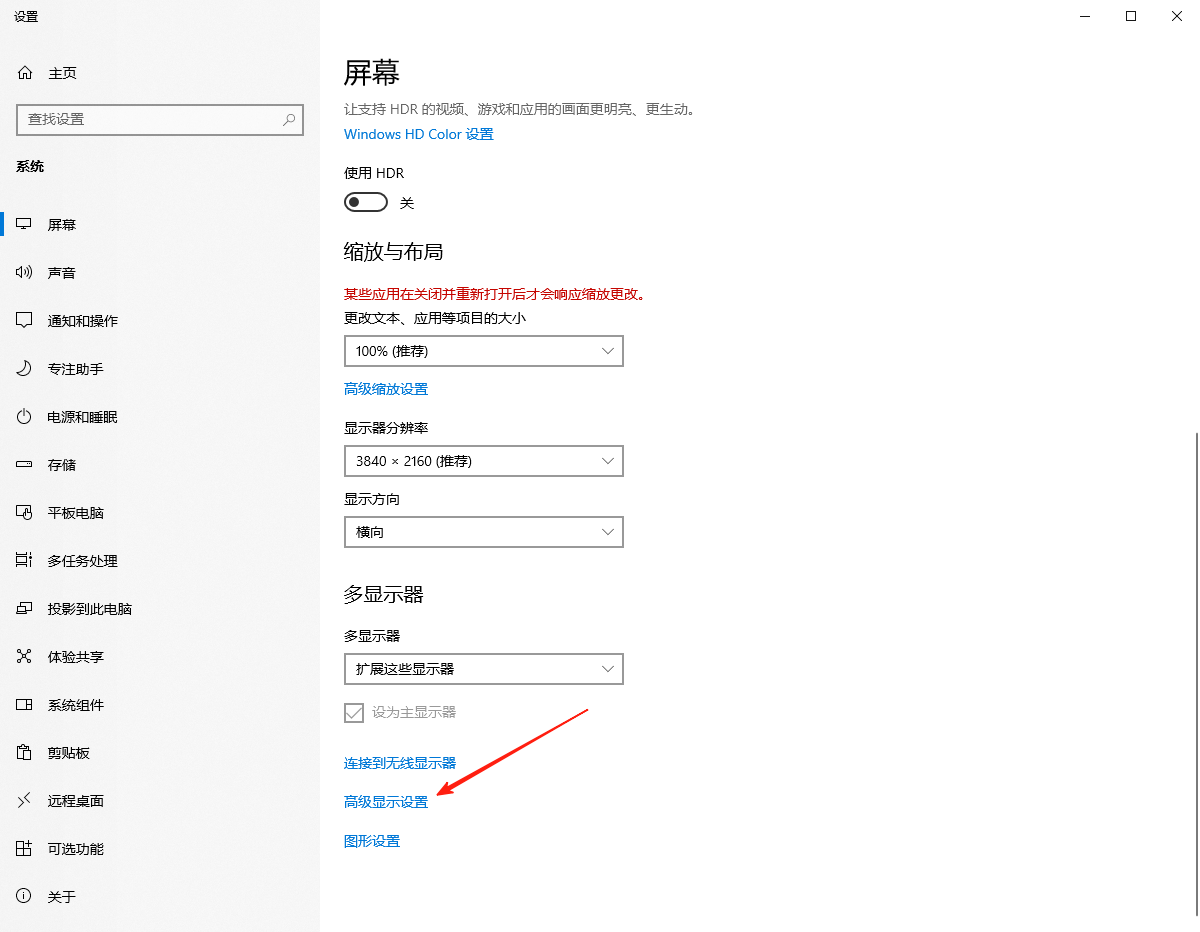
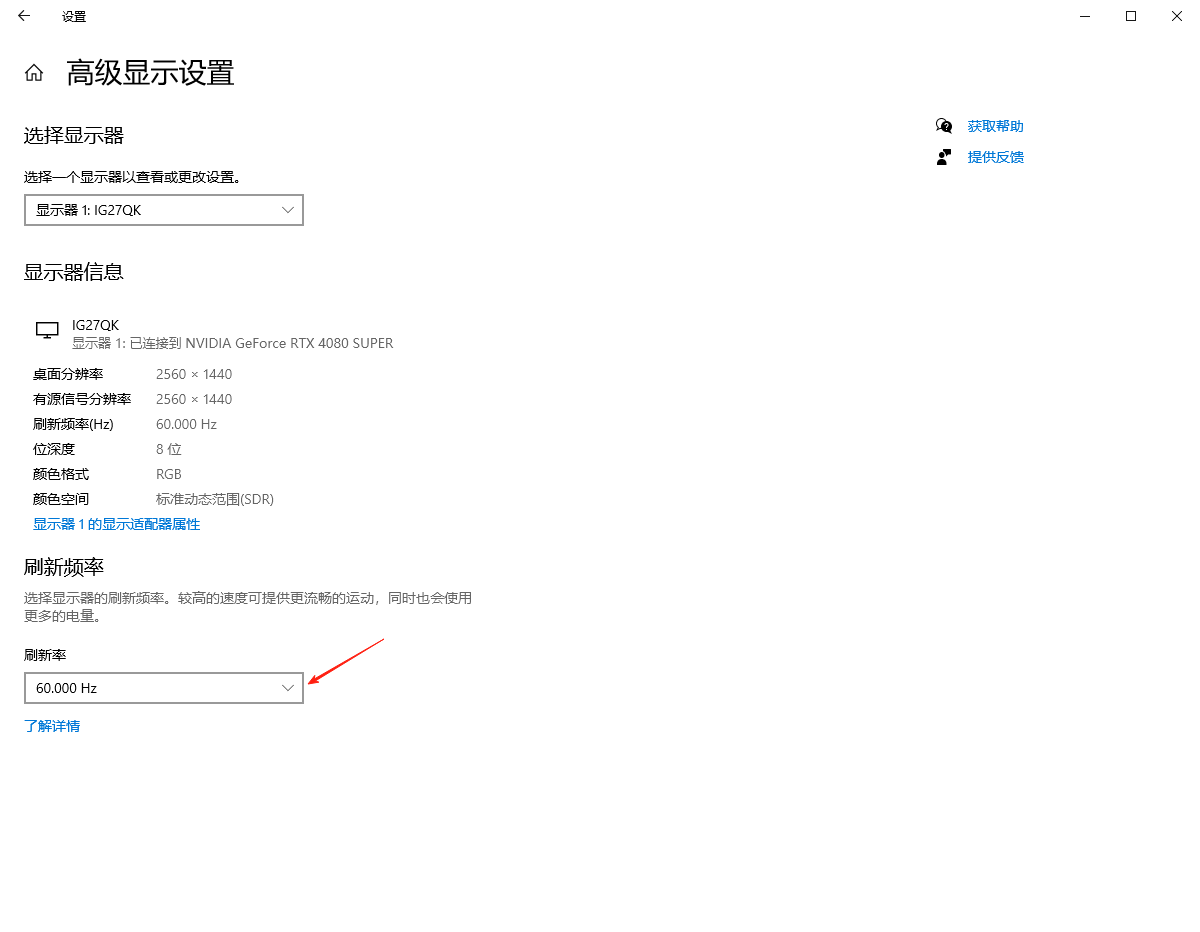
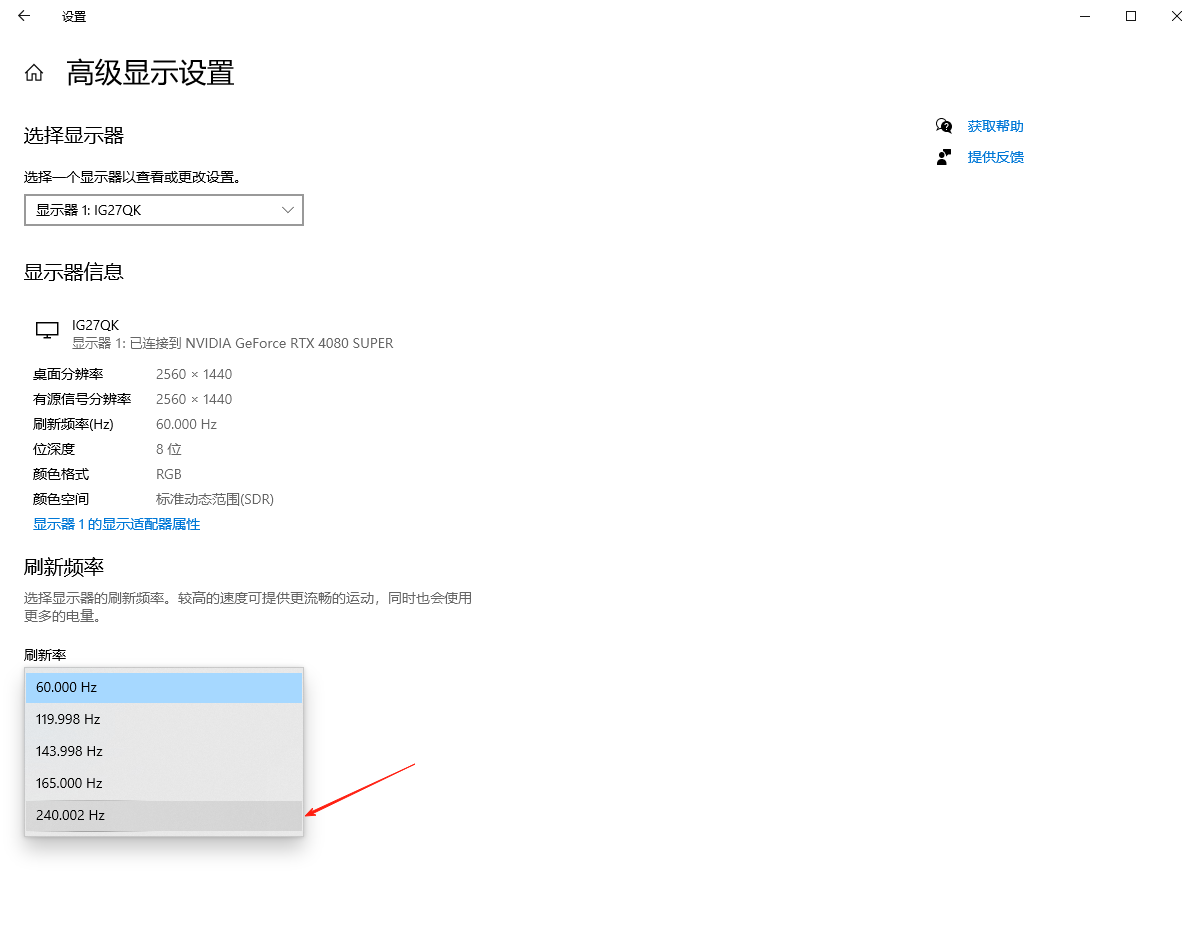
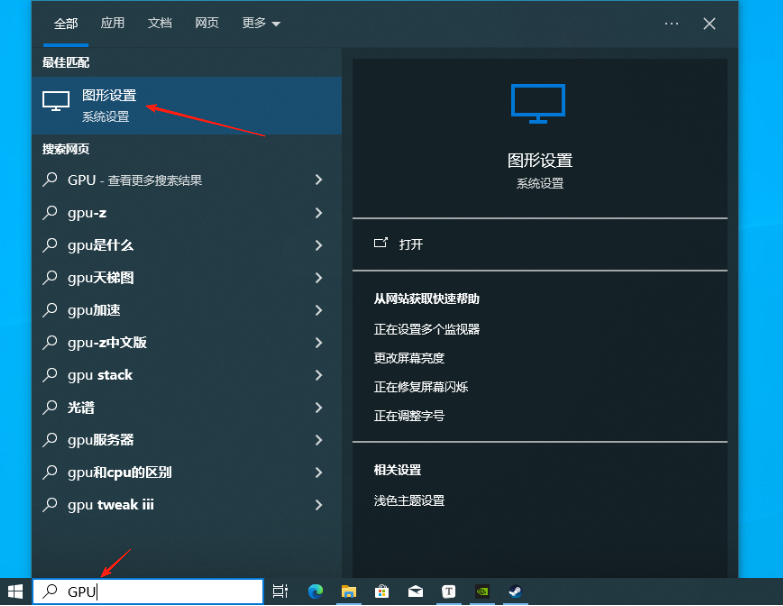
图形设置
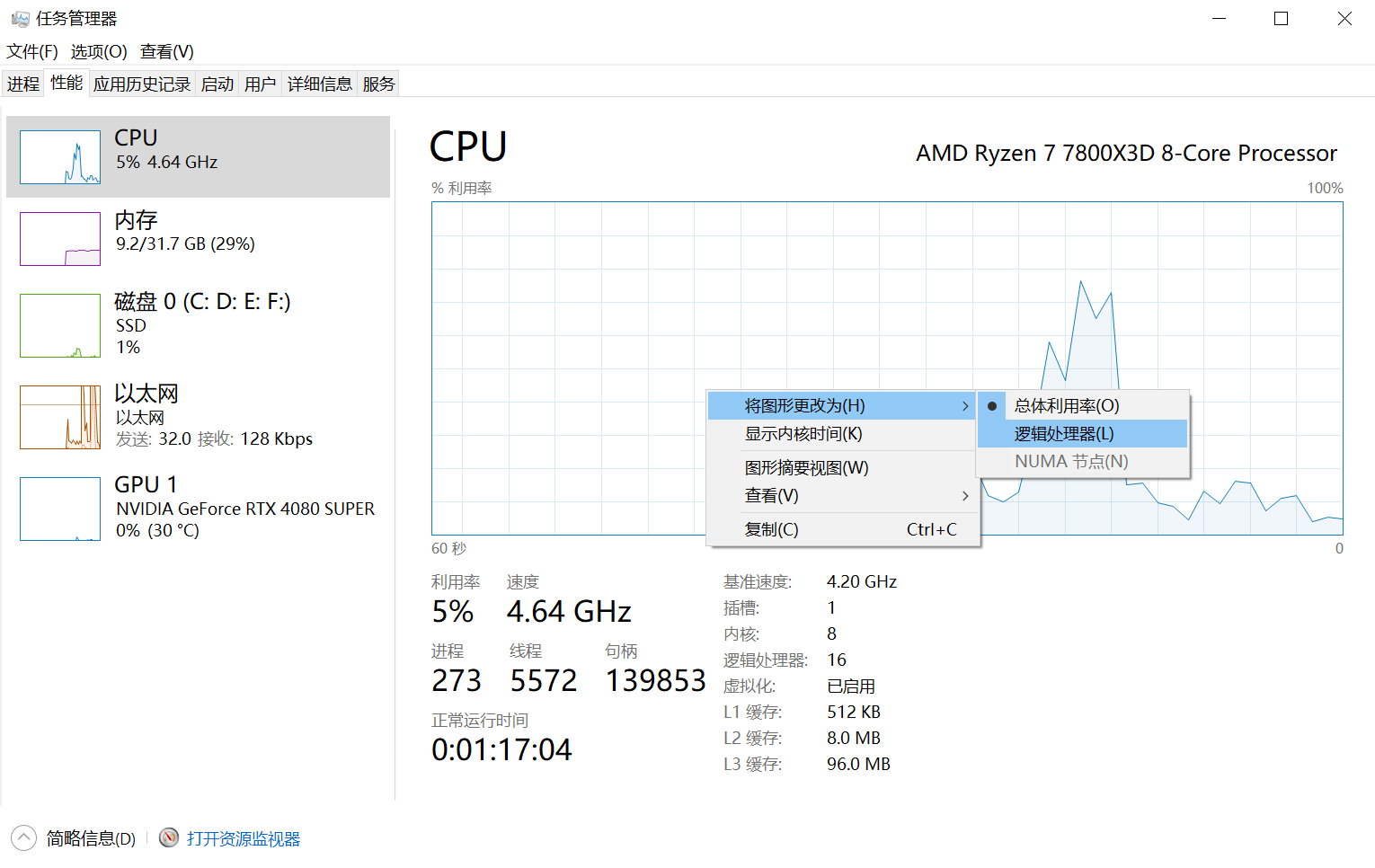
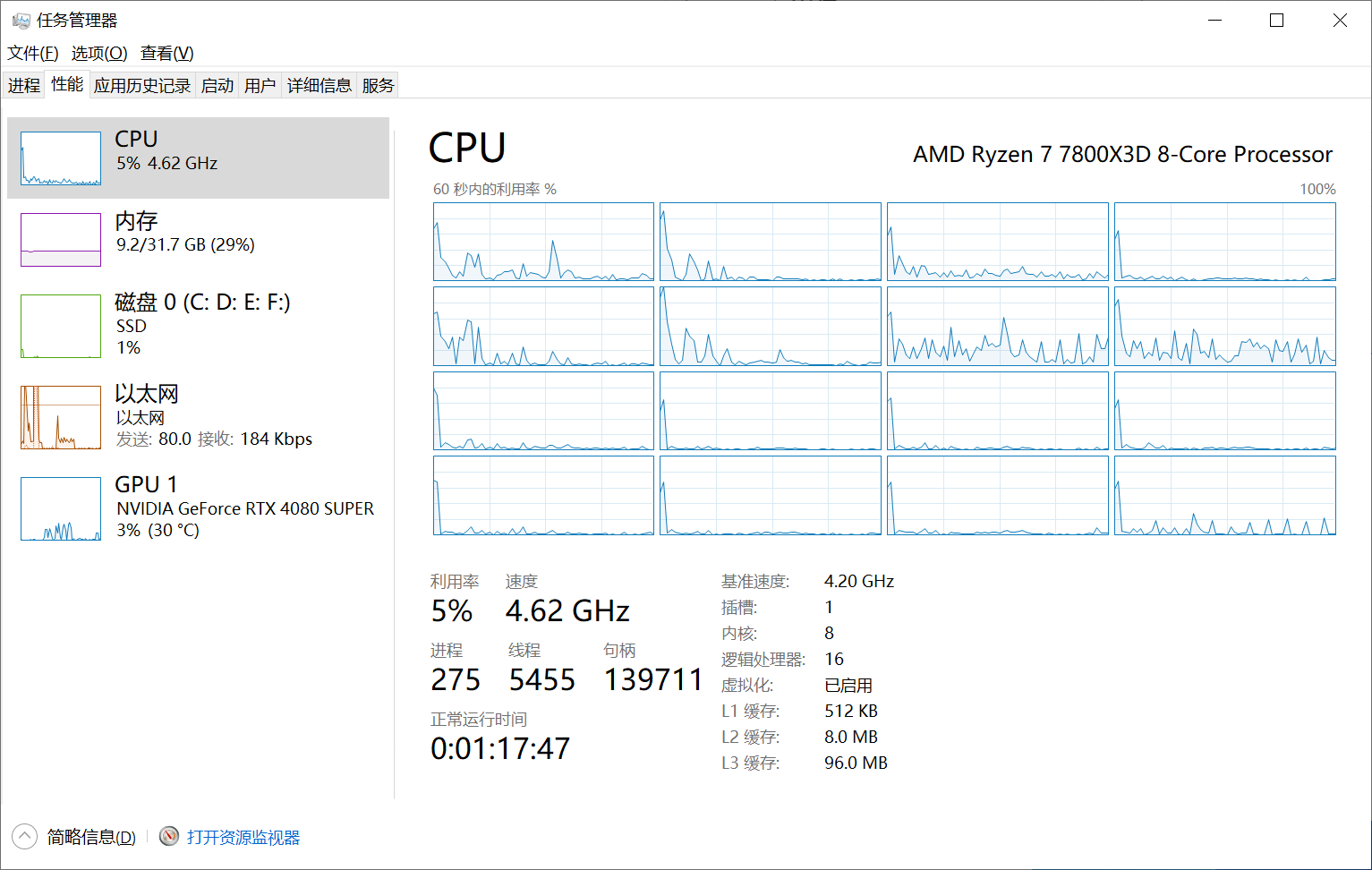
任务管理器显示逻辑处理器
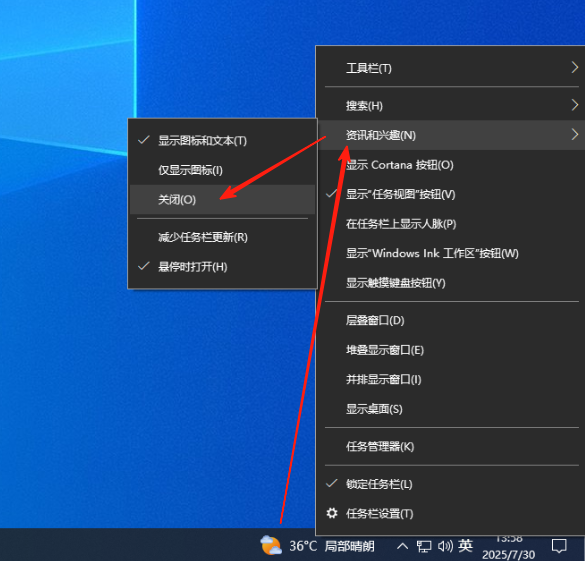
关闭咨询和兴趣
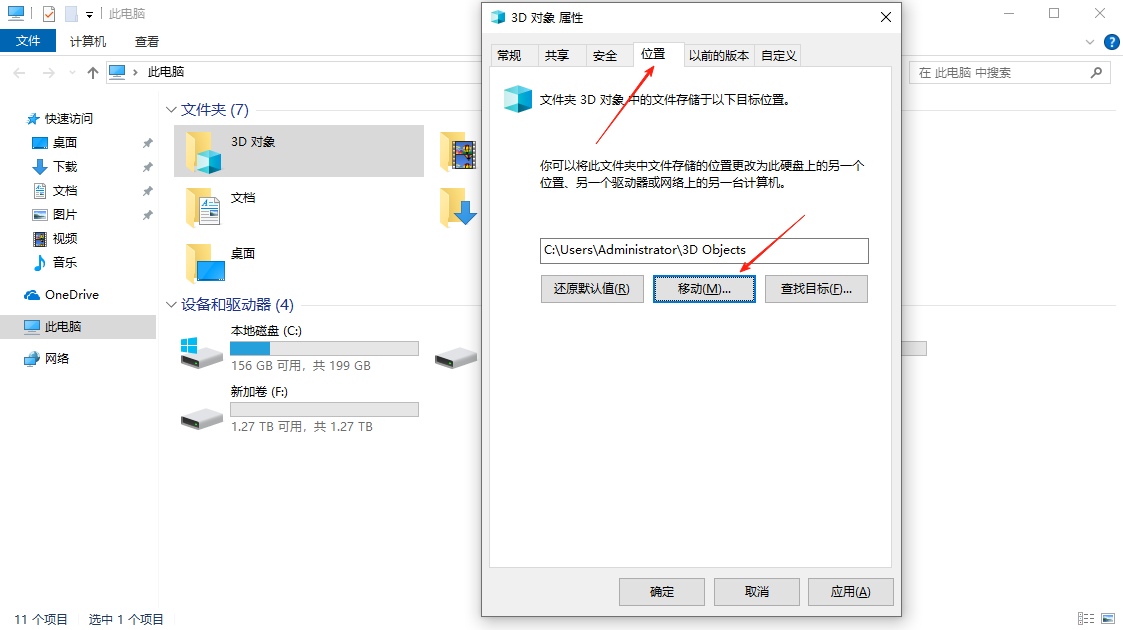
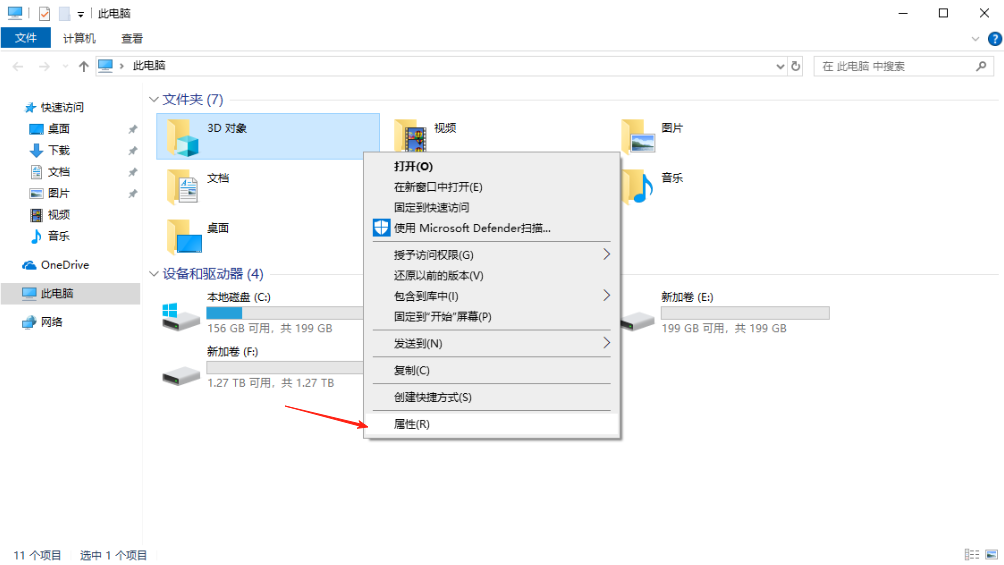
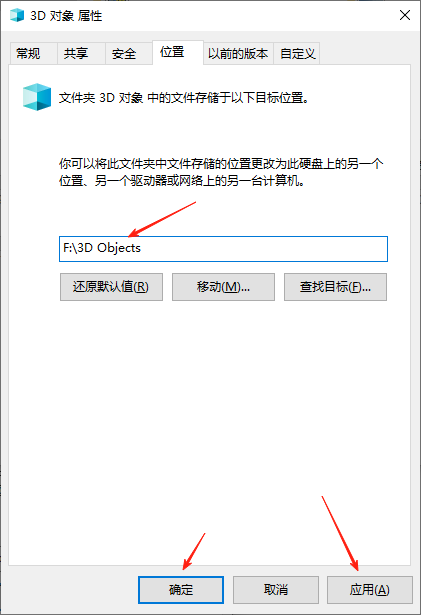
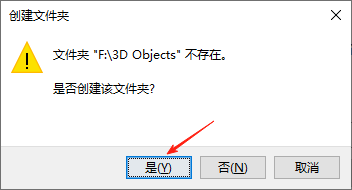
更改默认存储位置
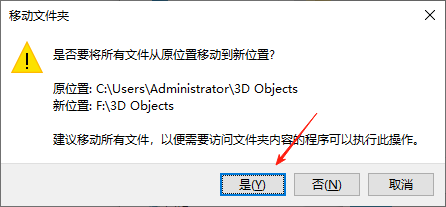
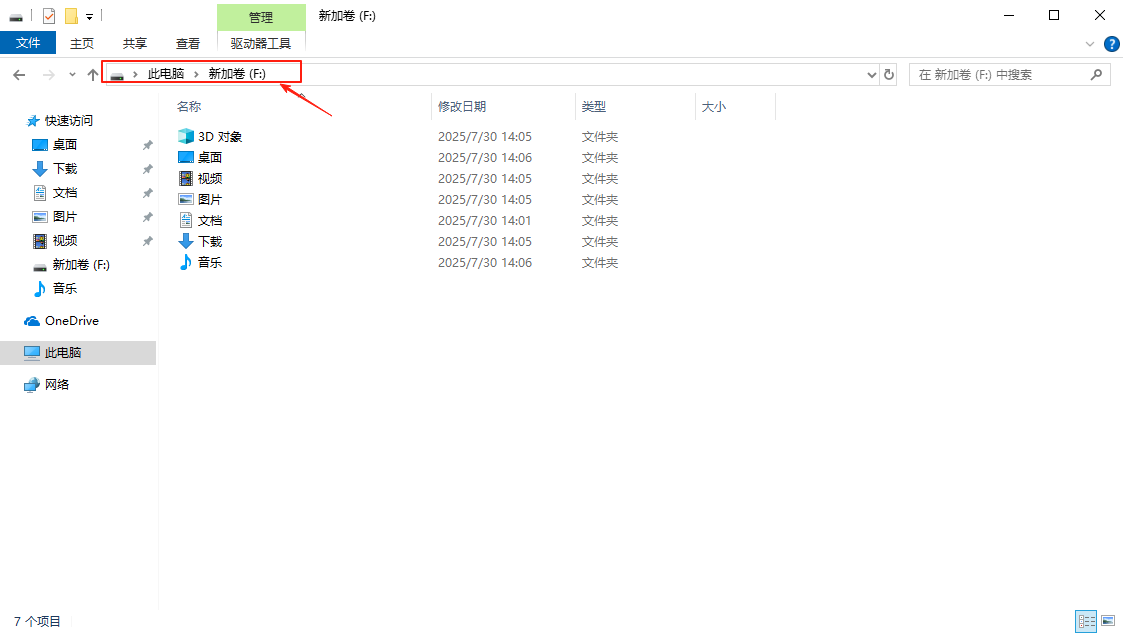
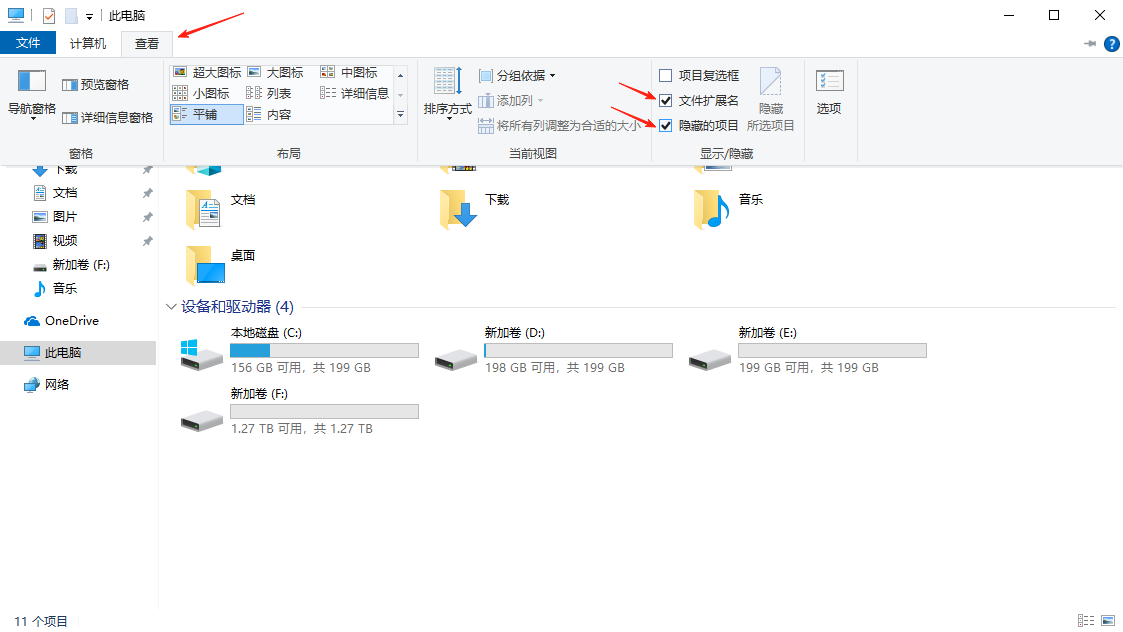
显示全部内容以及文件后缀
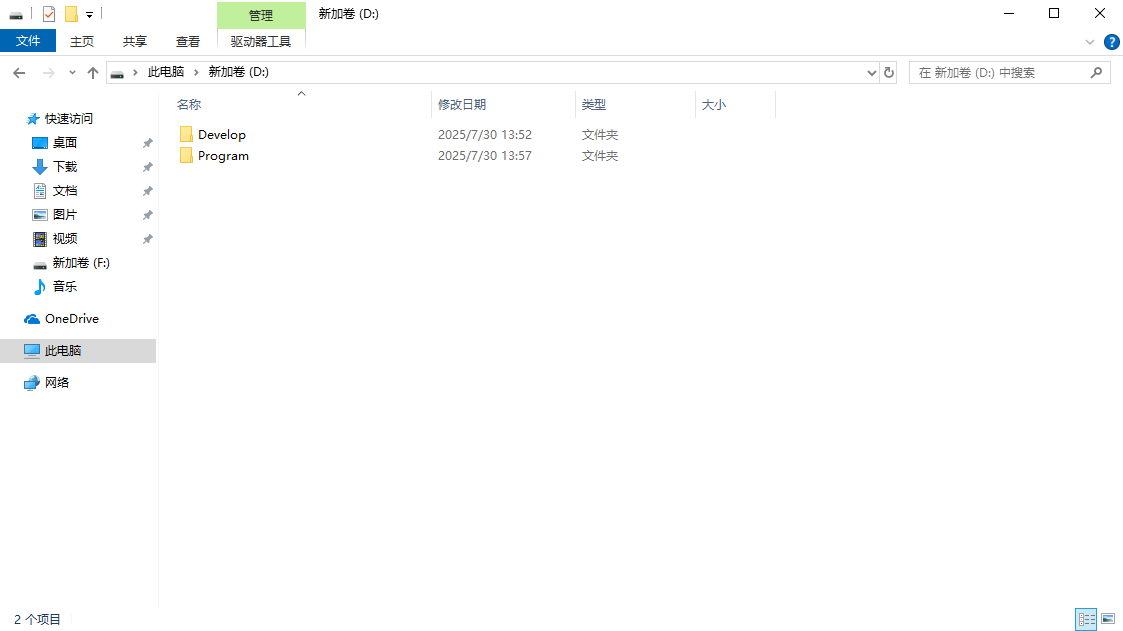
软件分类
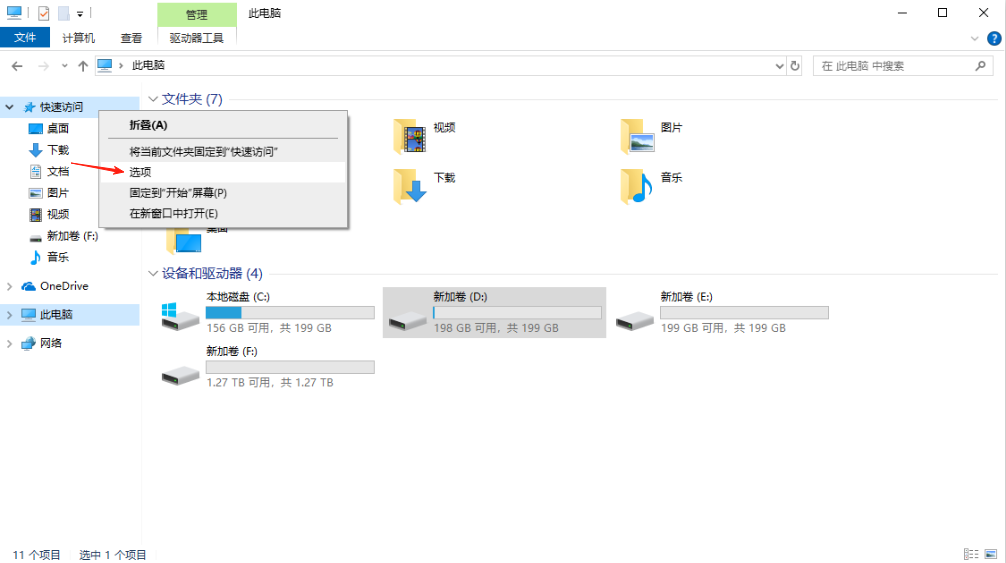
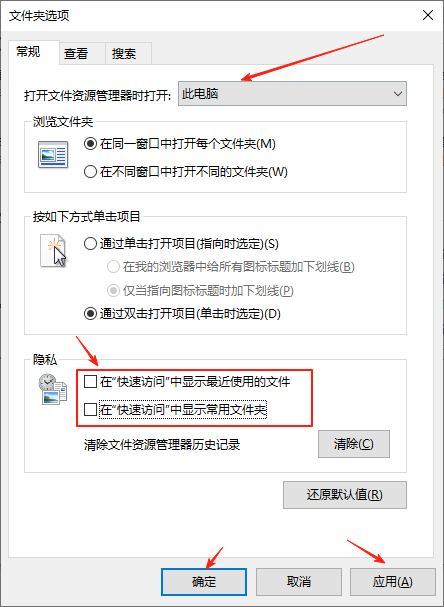
关闭快速访问
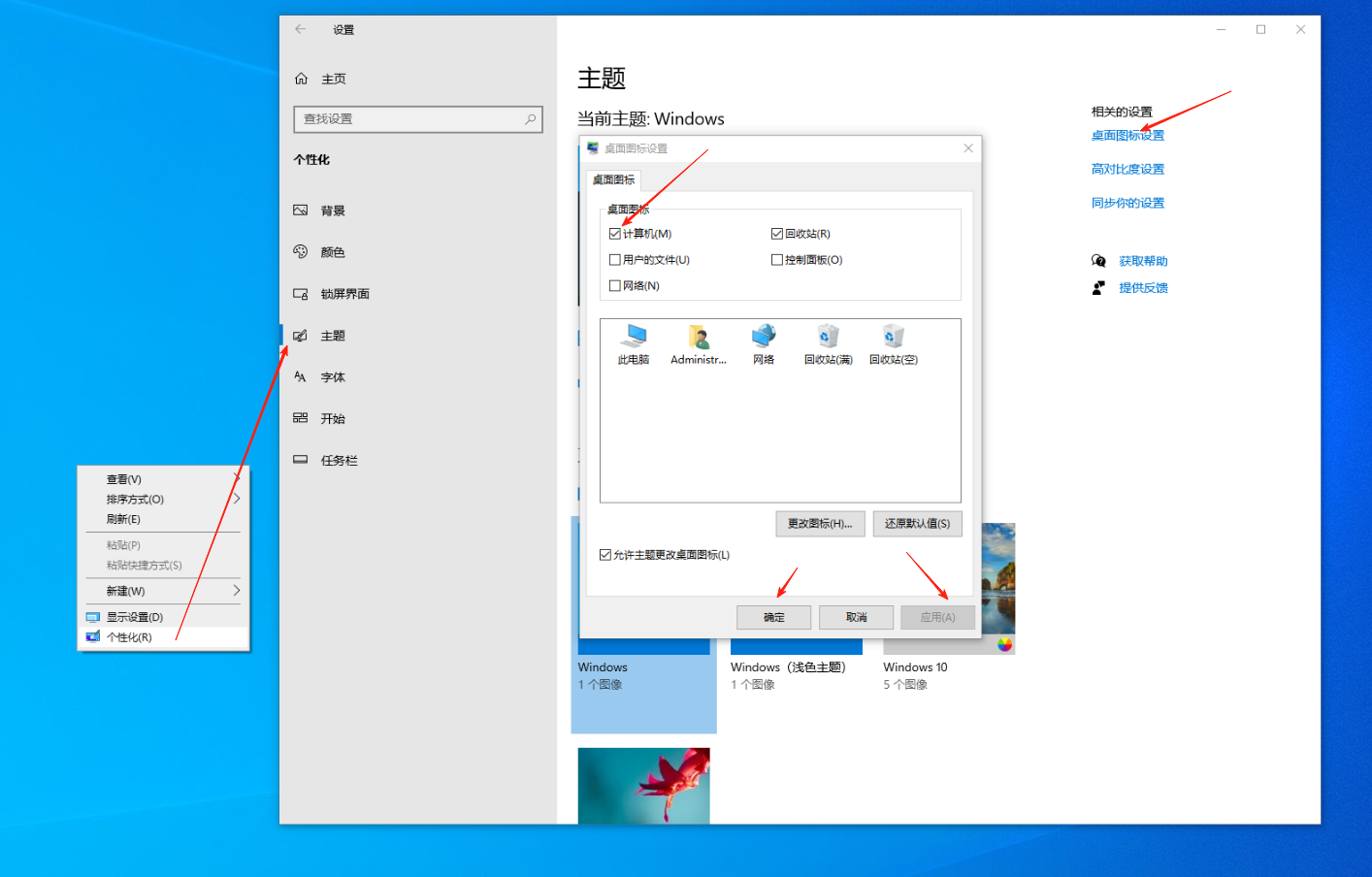
桌面图标
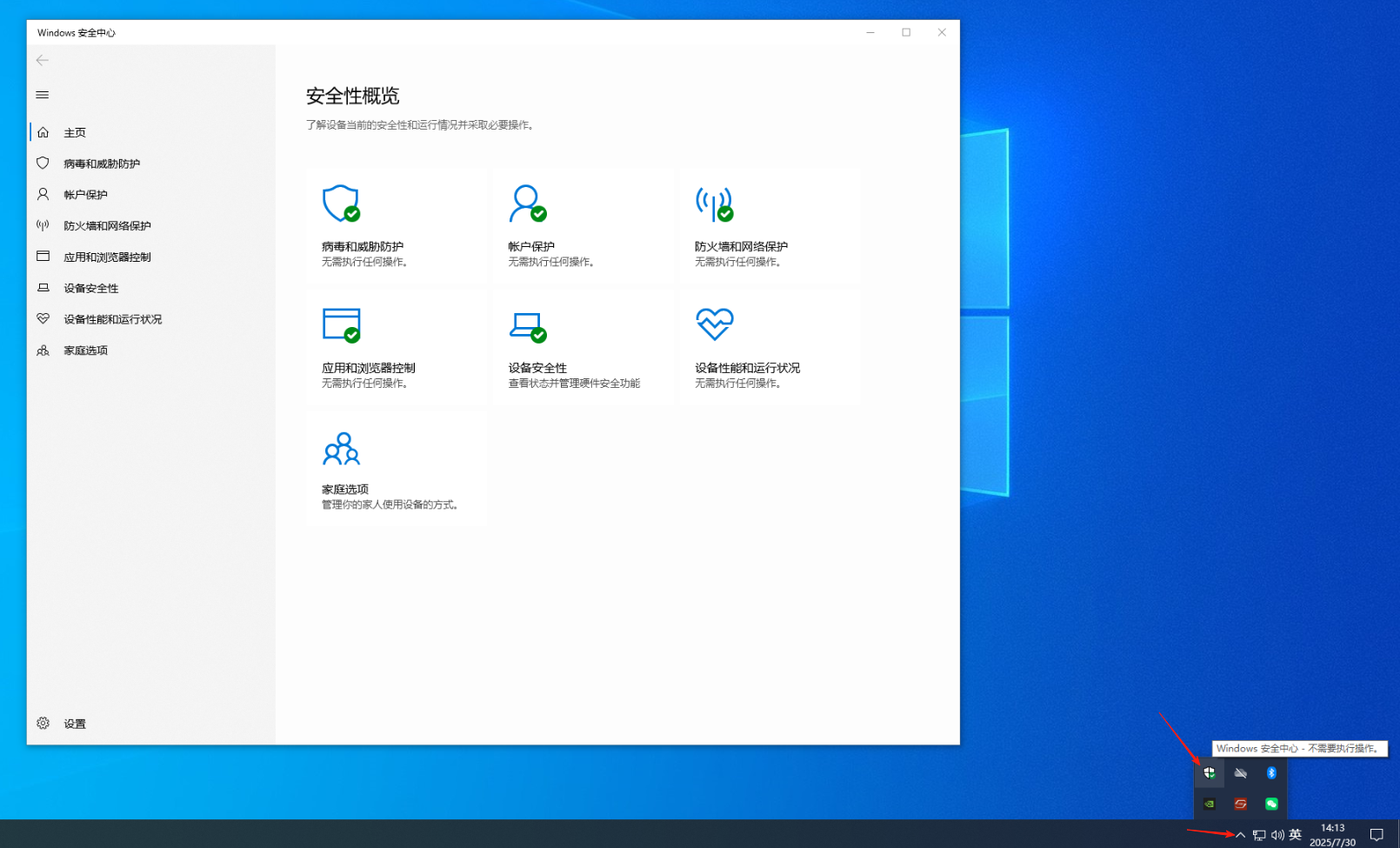
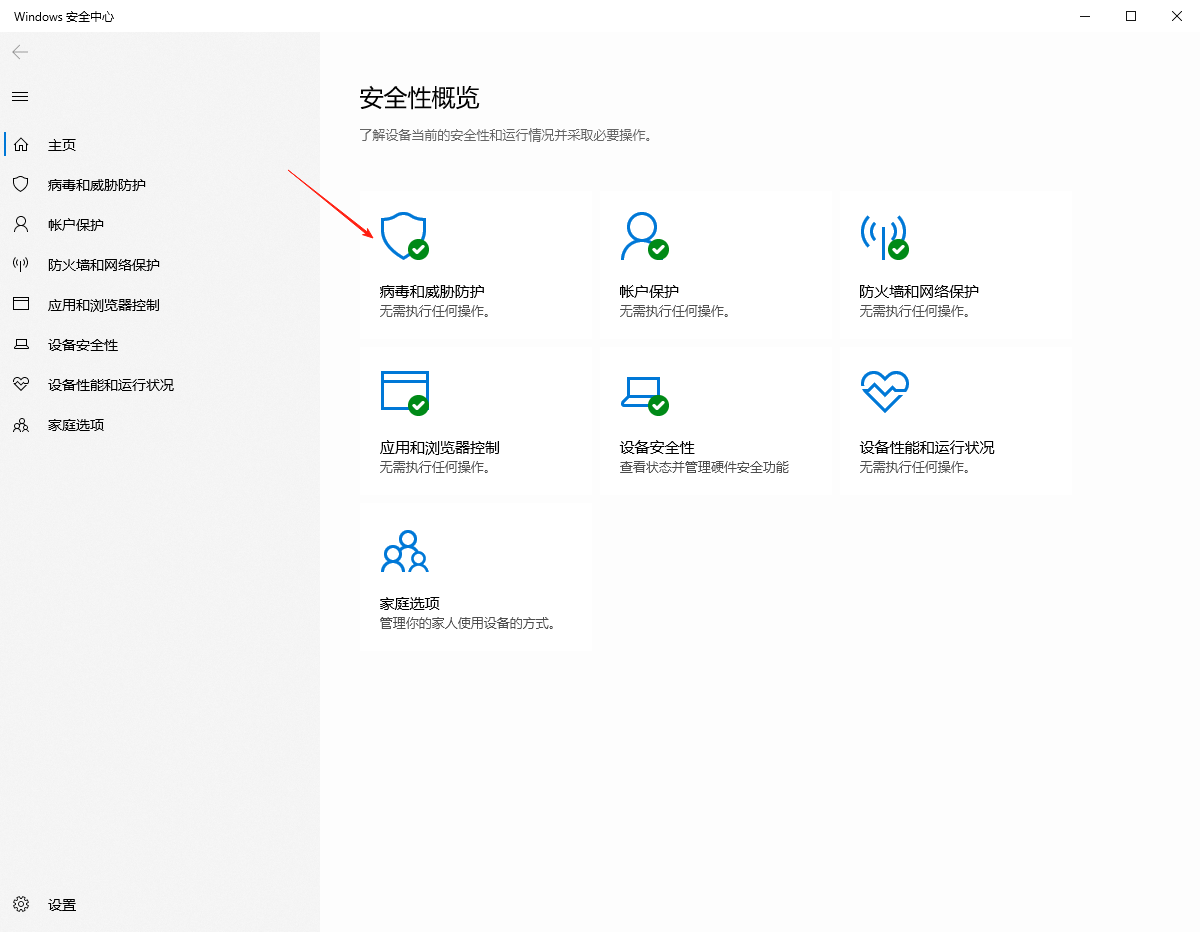
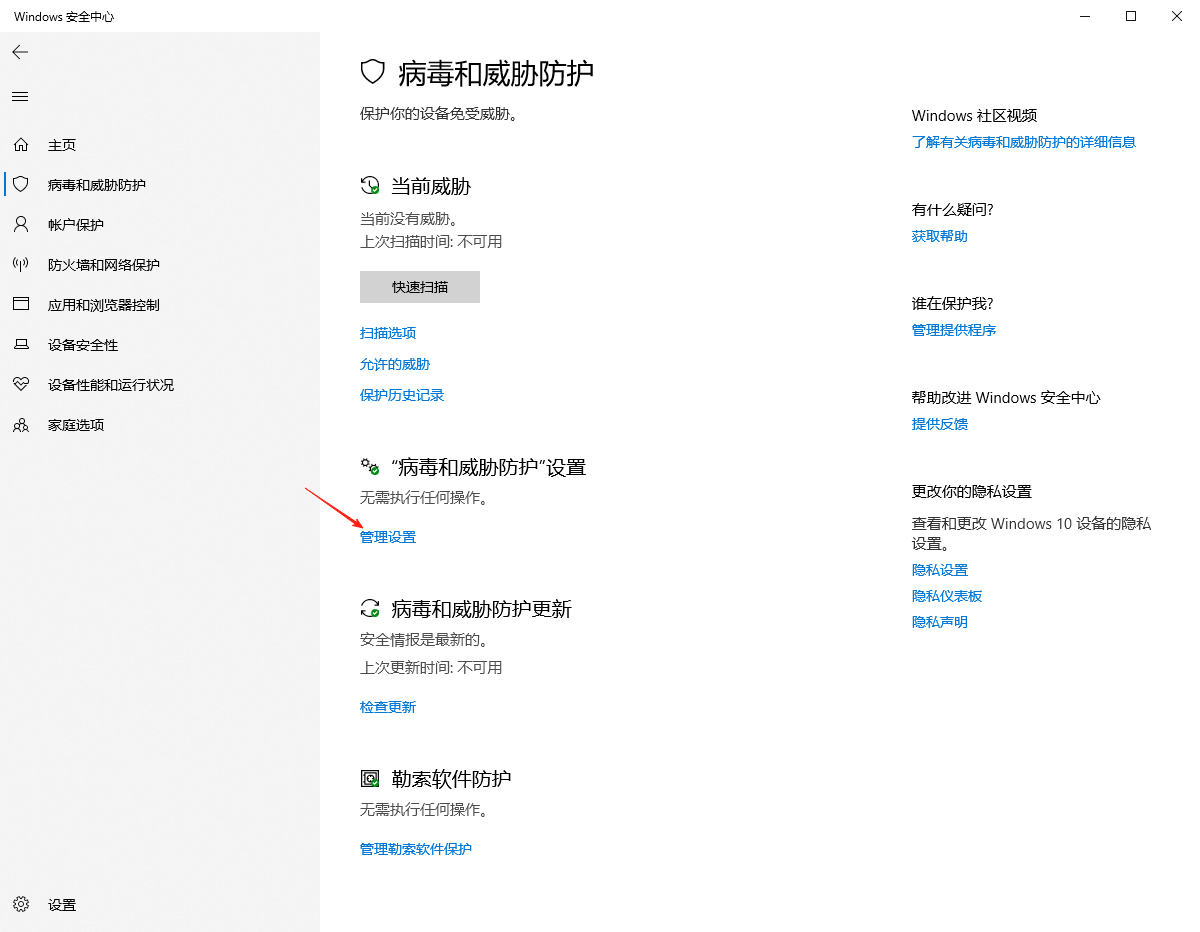
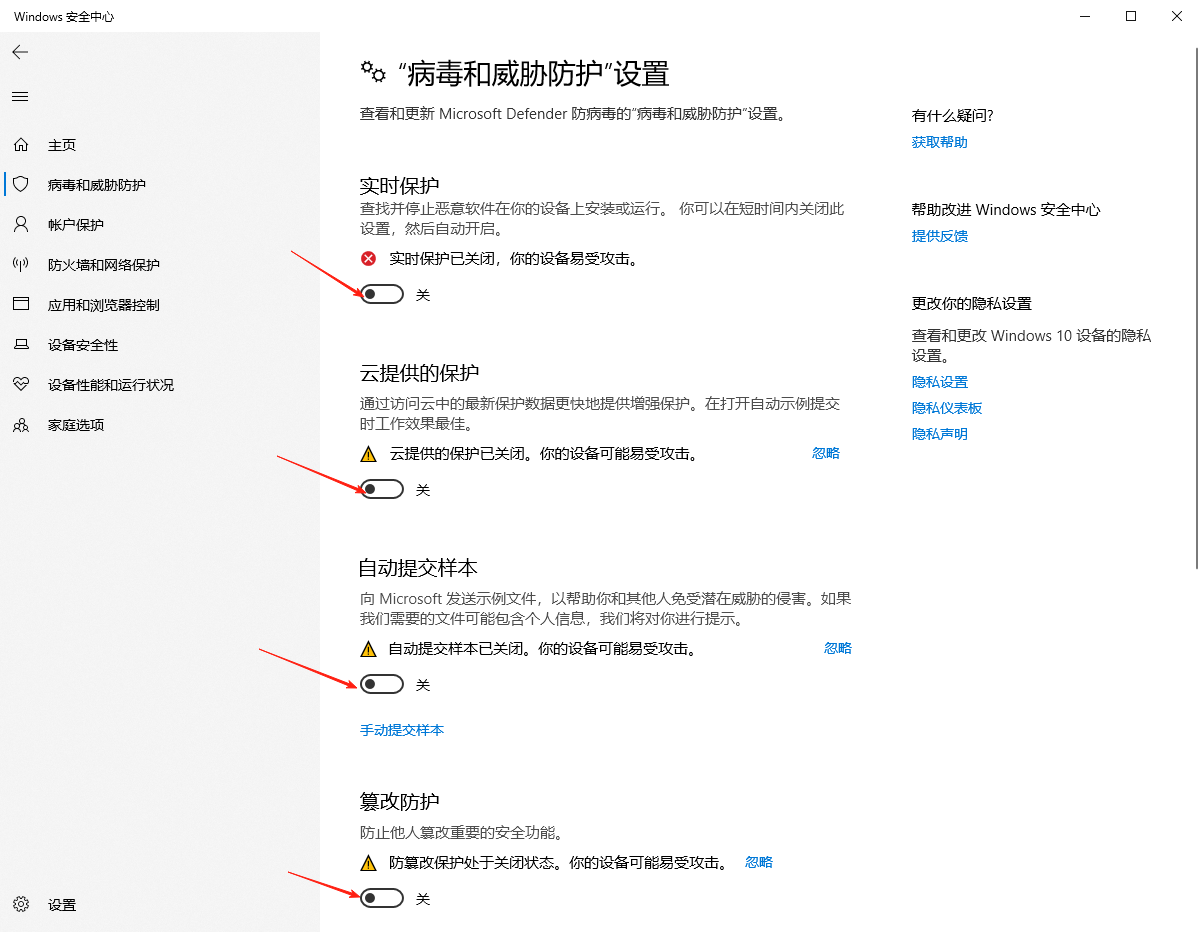
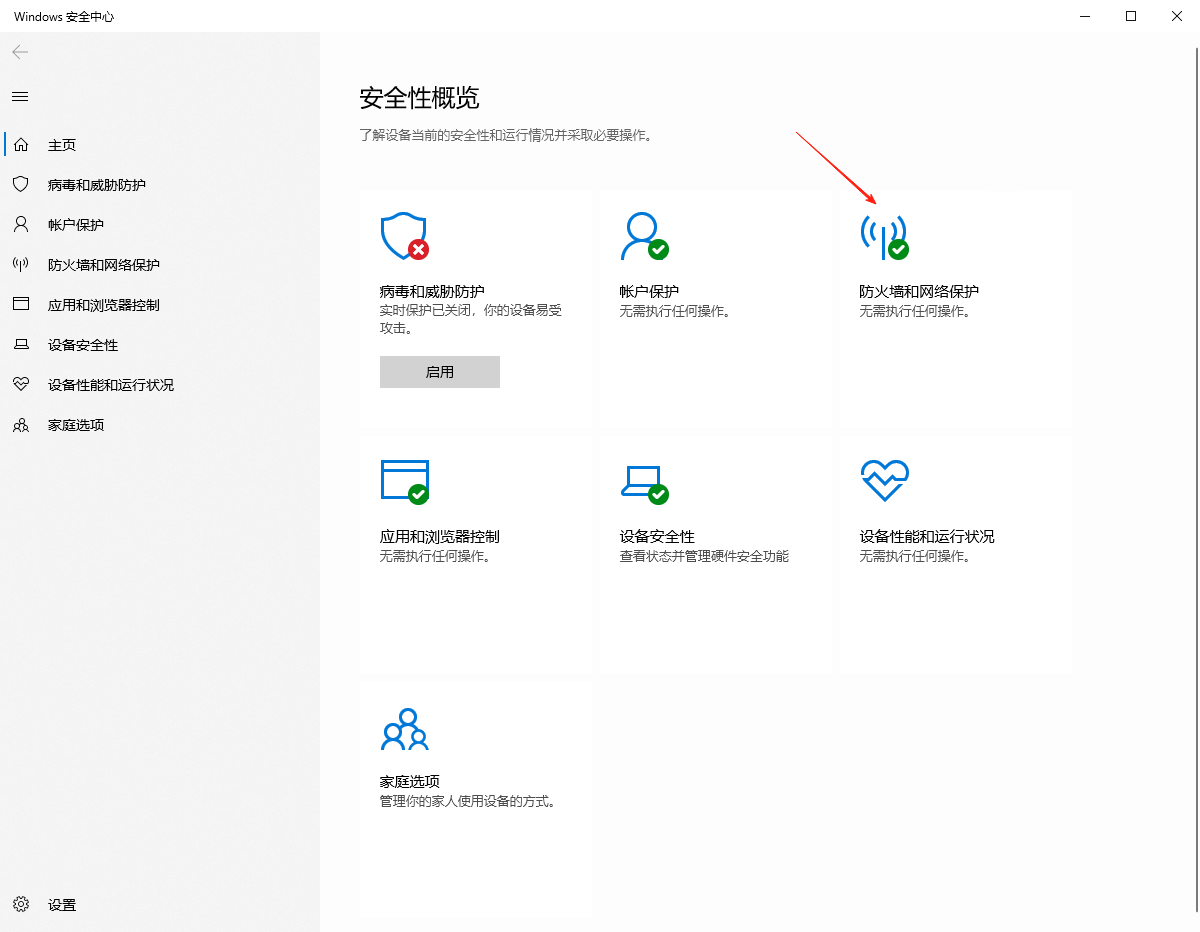
关闭防火墙
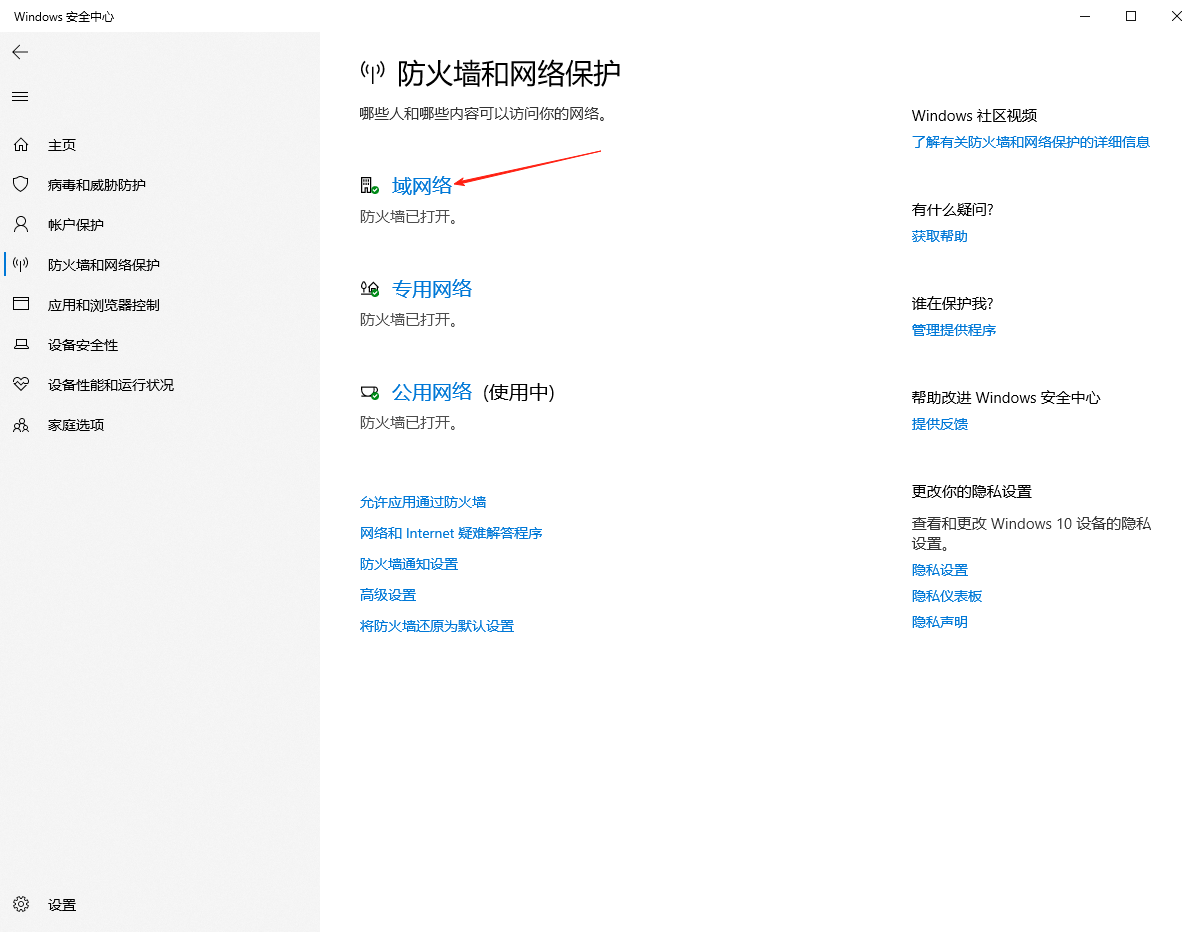
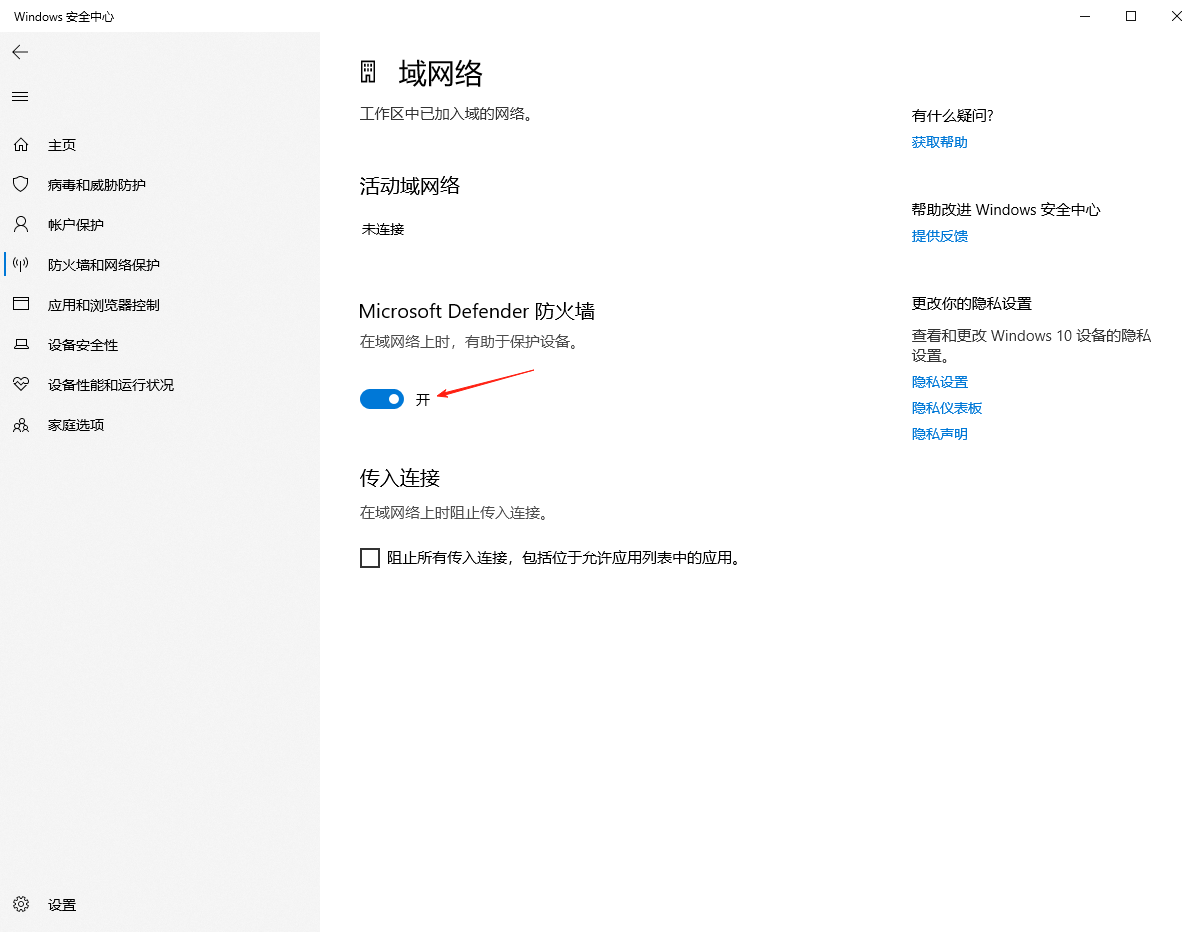
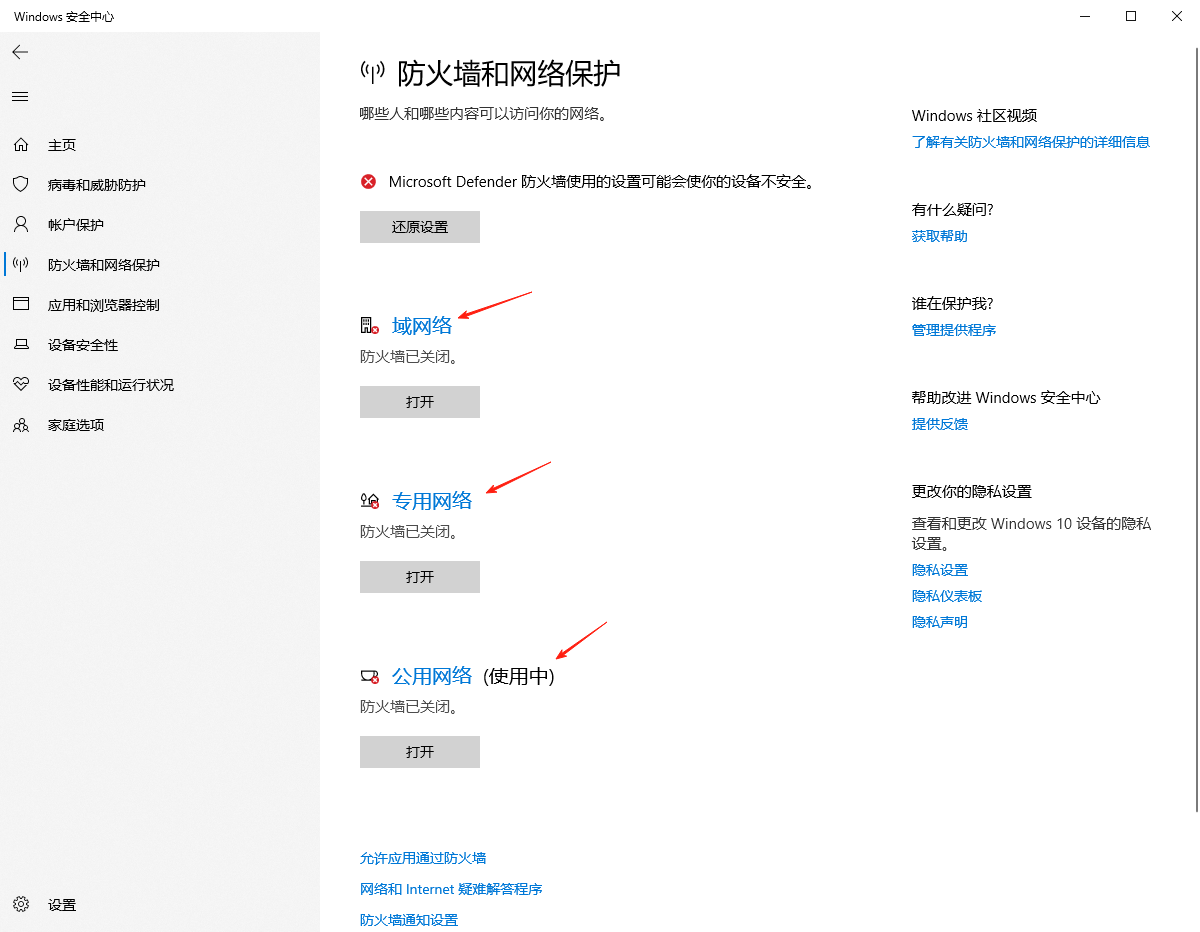
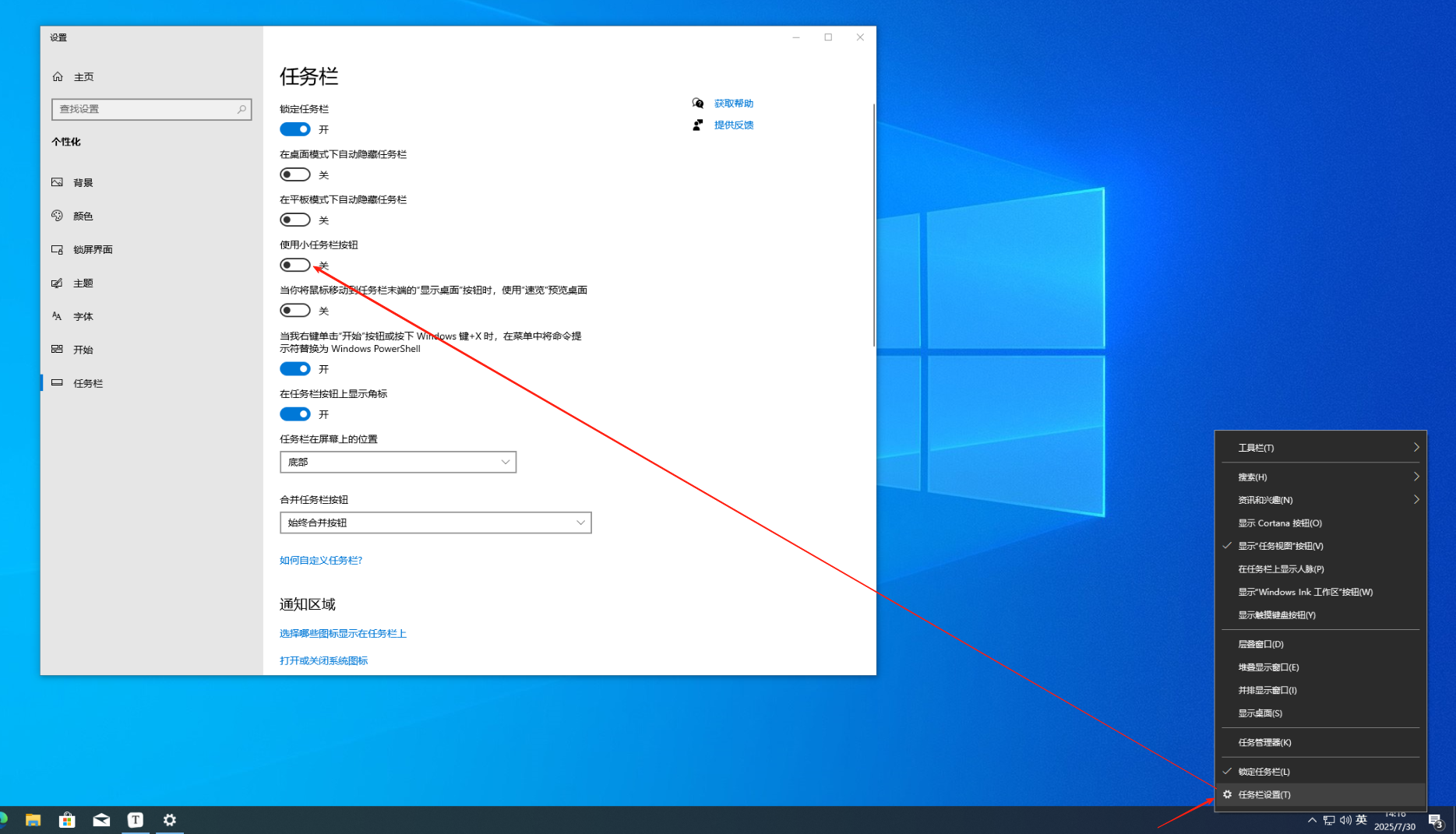
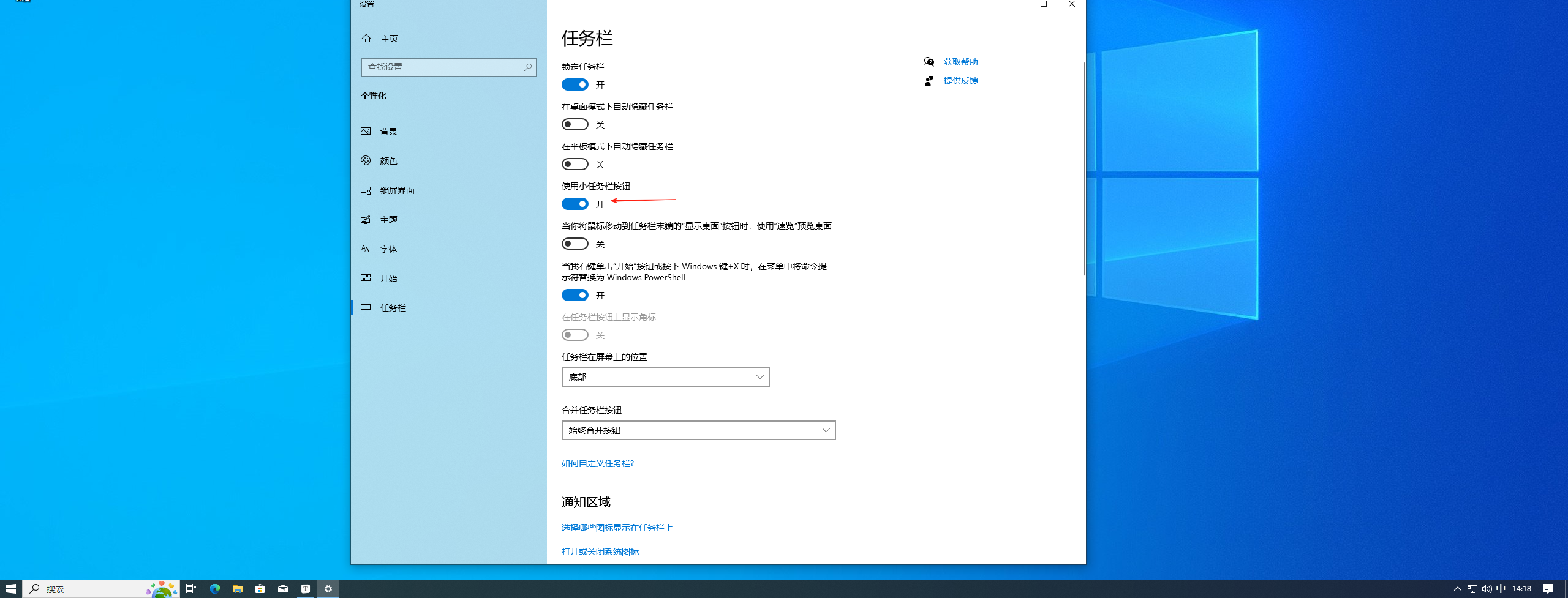
小任务任务栏列表
常用软件
下载地址
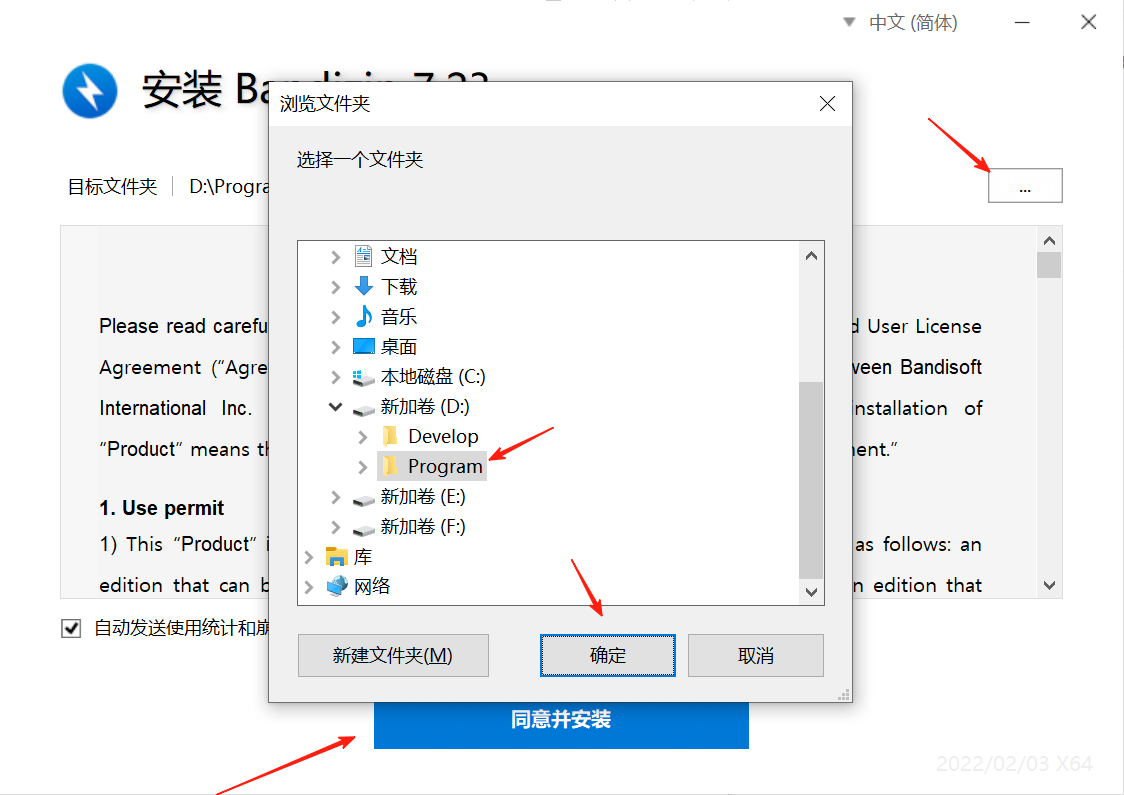
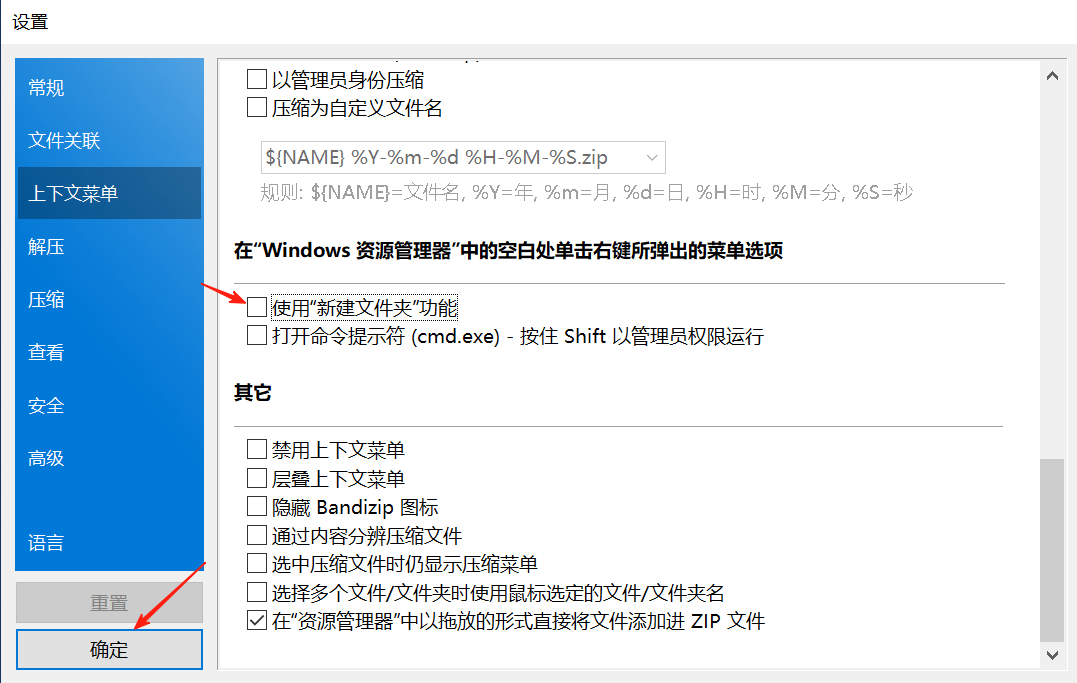
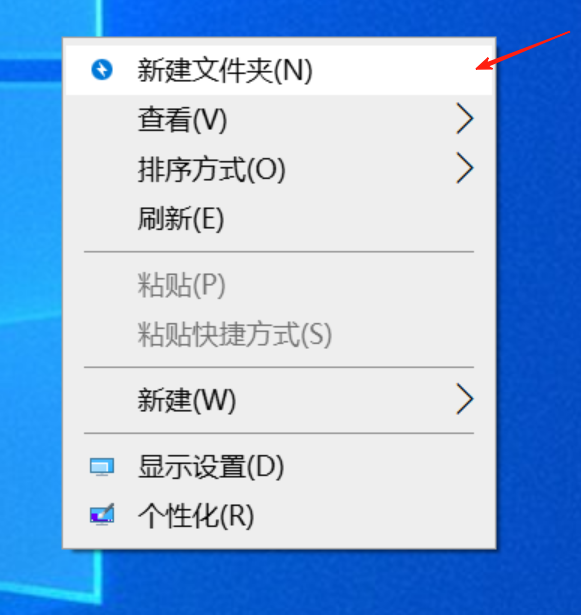
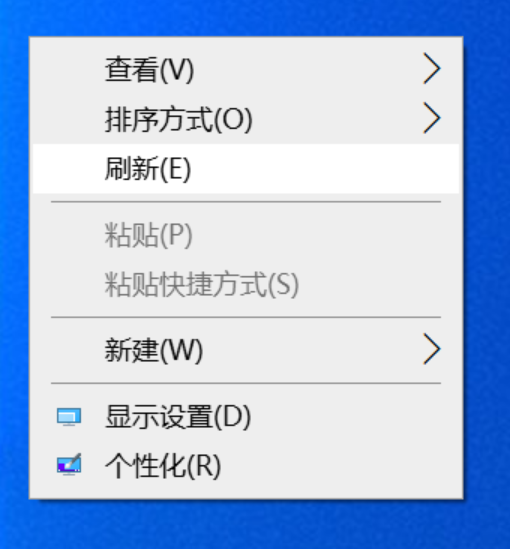
BandiZip 关闭右键新建文件夹
游戏
下载地址
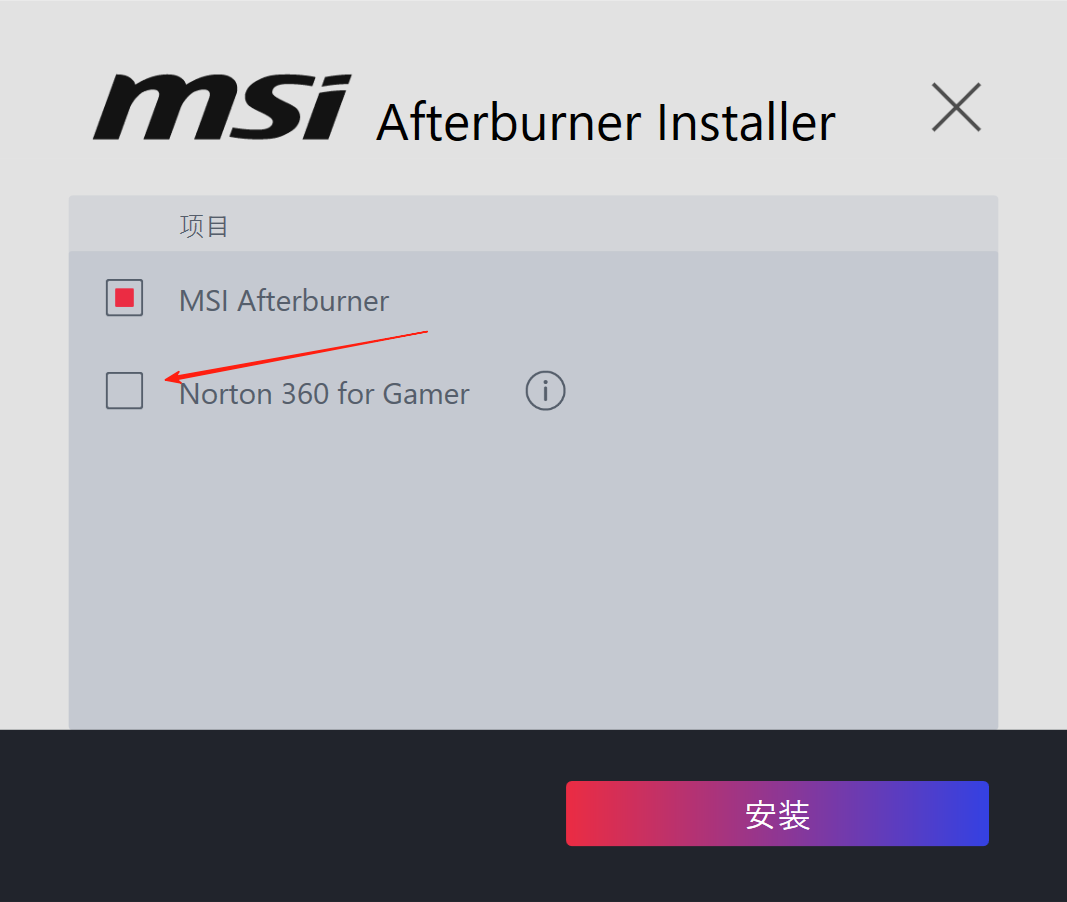
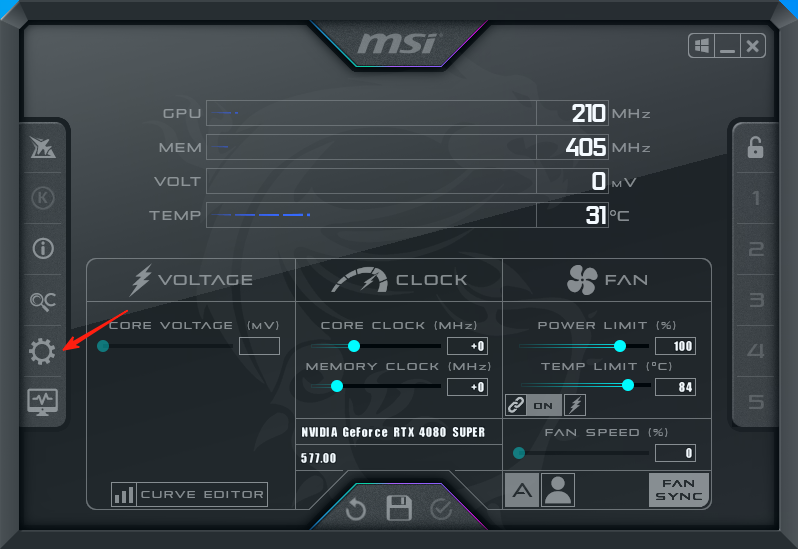
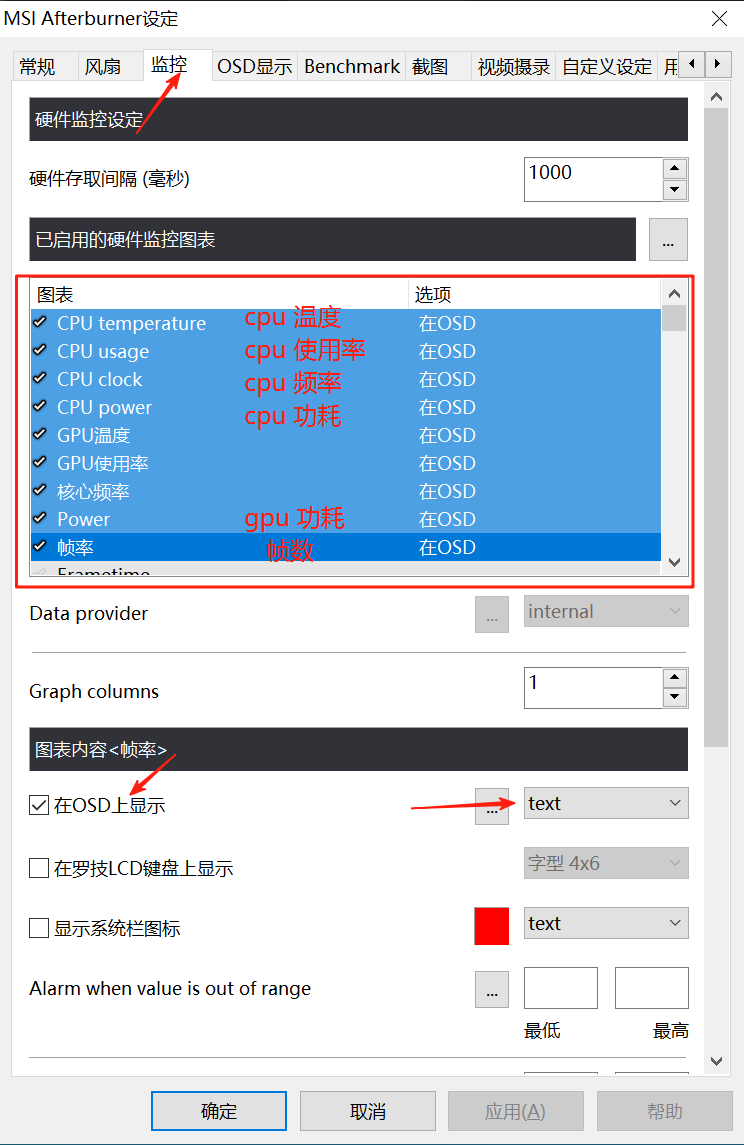
微星小飞机设置
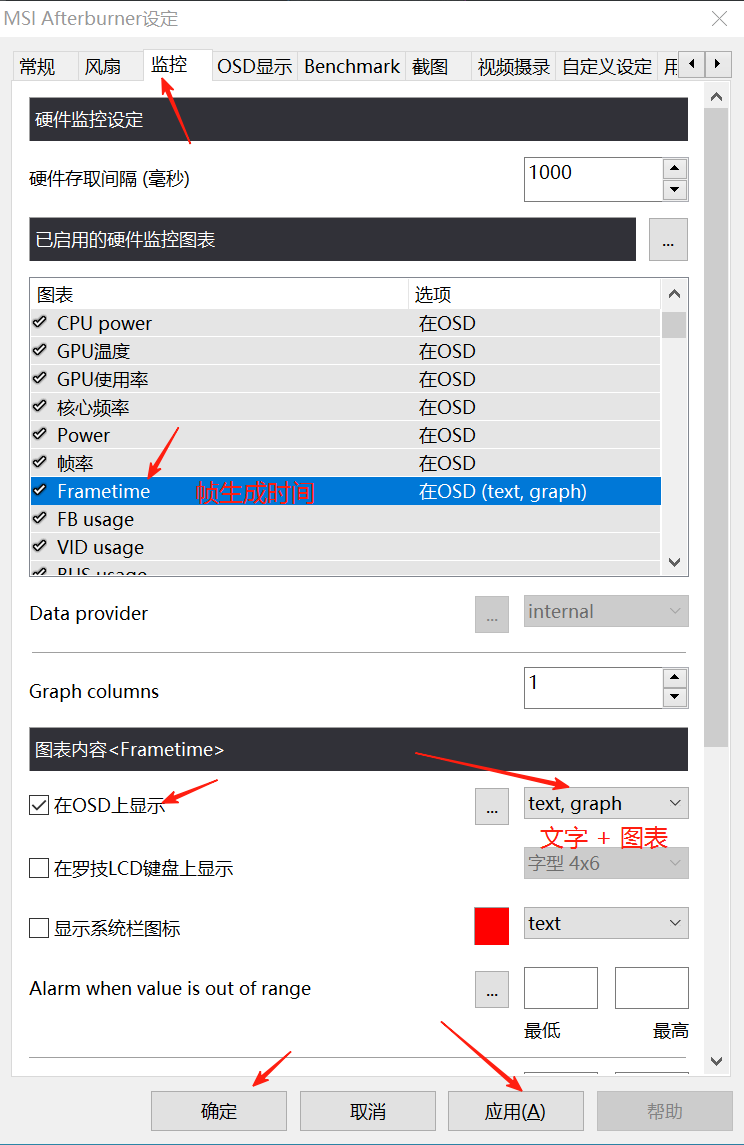
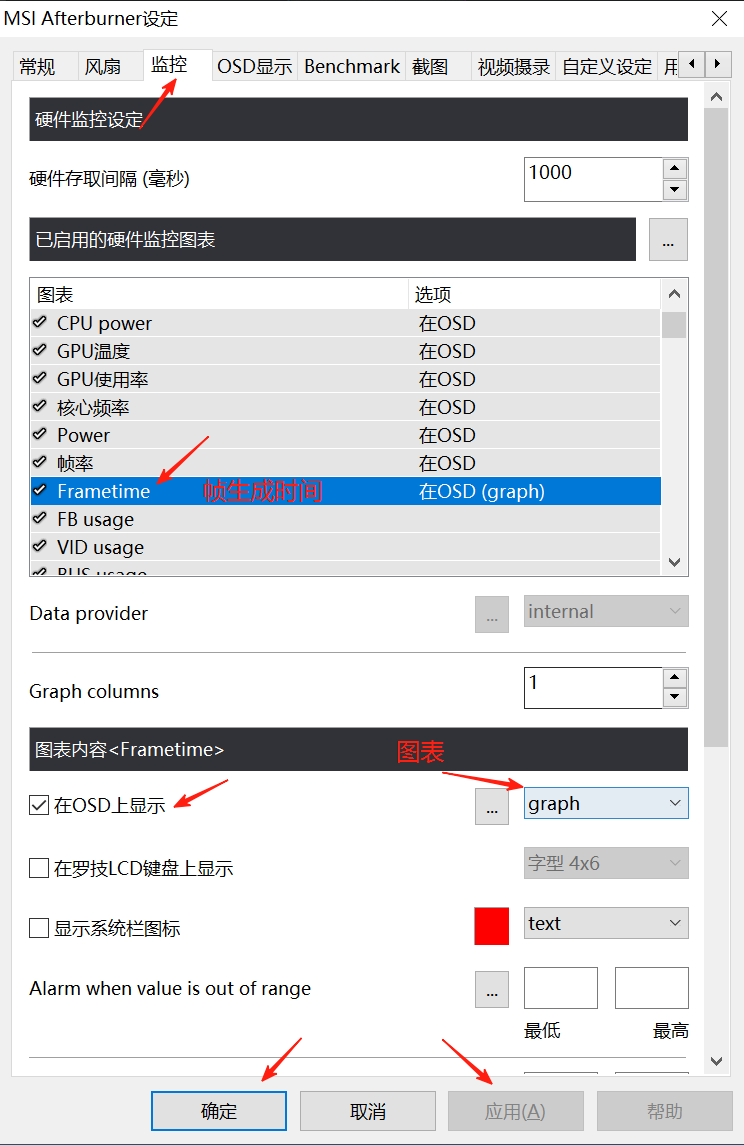
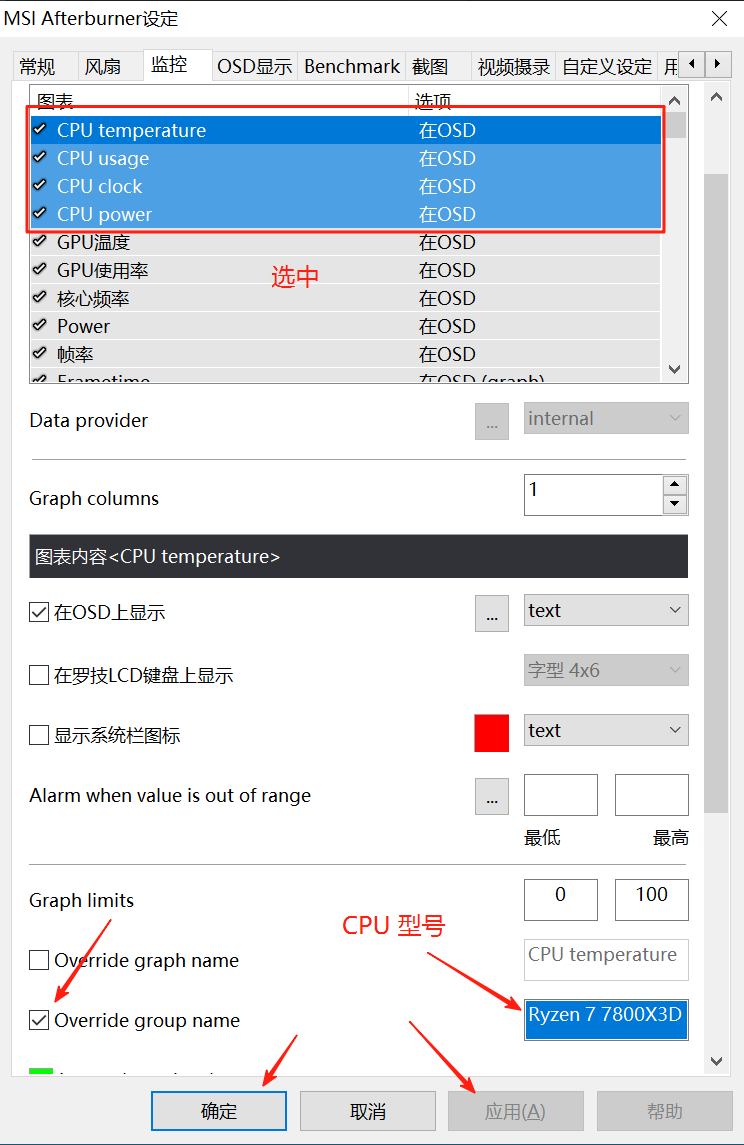
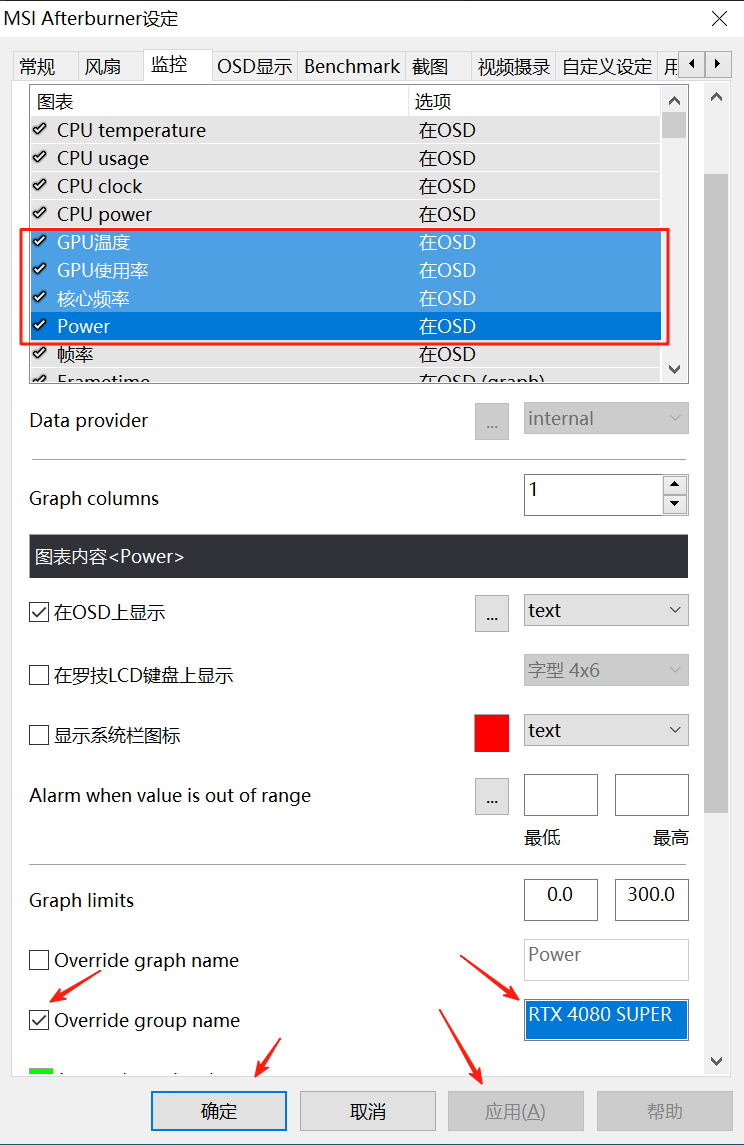

开发
下载地址
Maven 配置文件设置
1
2
3
4
5
6
7
8
9
10
11
12
13
14
15
16
17
18
19
20
21
| <!-- 阿里云镜像 -->
<mirror>
<id>alimaven</id>
<name>aliyun maven</name>
<url>http://maven.aliyun.com/nexus/content/groups/public/</url>
<mirrorOf>central</mirrorOf>
</mirror>
<!-- 配置 jdk17 版本项目构建 -->
<profile>
<id>jdk-17</id>
<activation>
<activeByDefault>true</activeByDefault>
<jdk>17</jdk>
</activation>
<properties>
<maven.compiler.source>17</maven.compiler.source>
<maven.compiler.target>17</maven.compiler.target>
<maven.compiler.compilerVersion>17</maven.compiler.compilerVersion>
</properties>
</profile>
|
Idea 常用设置
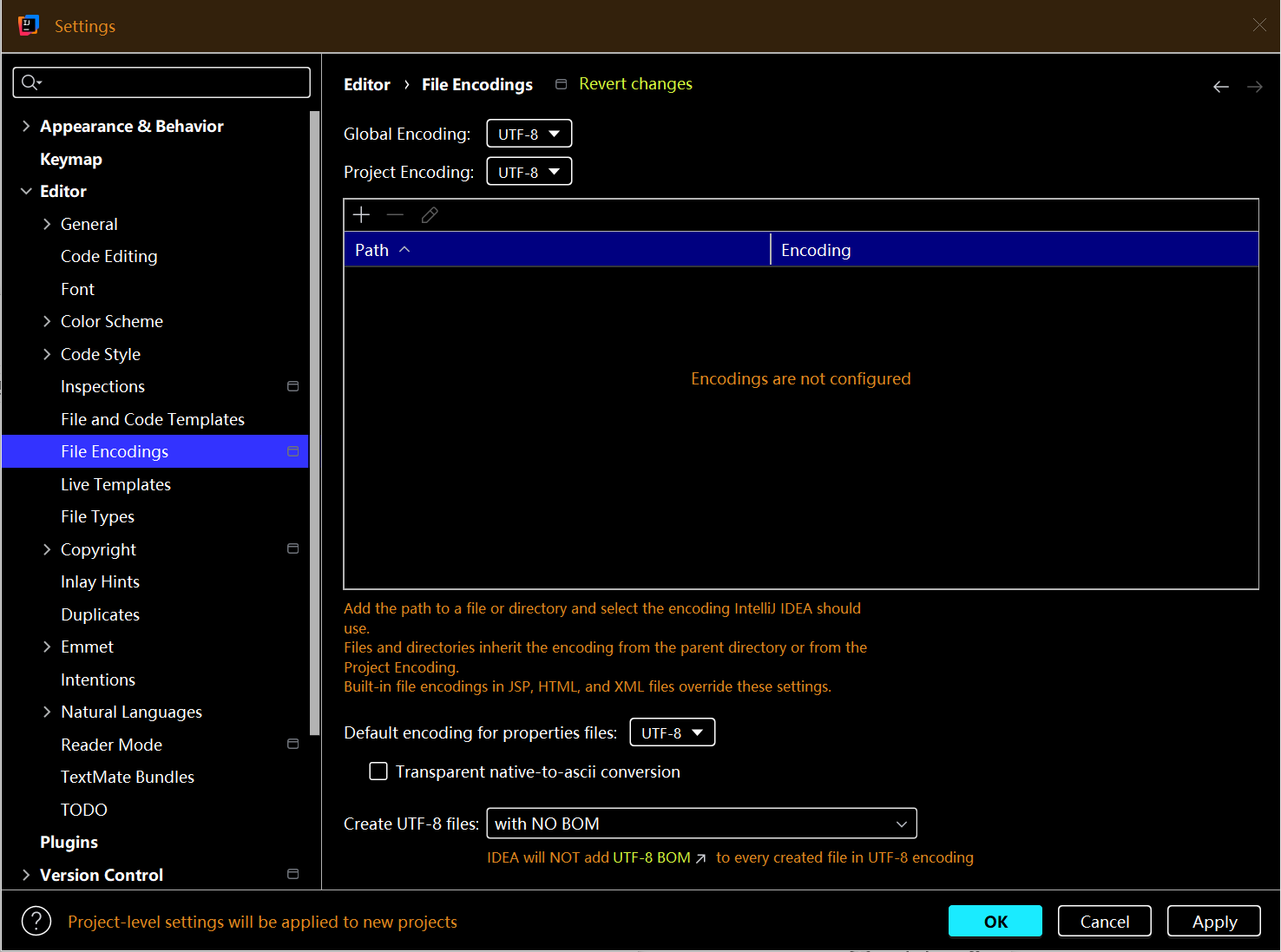
统一编码 UTF-8
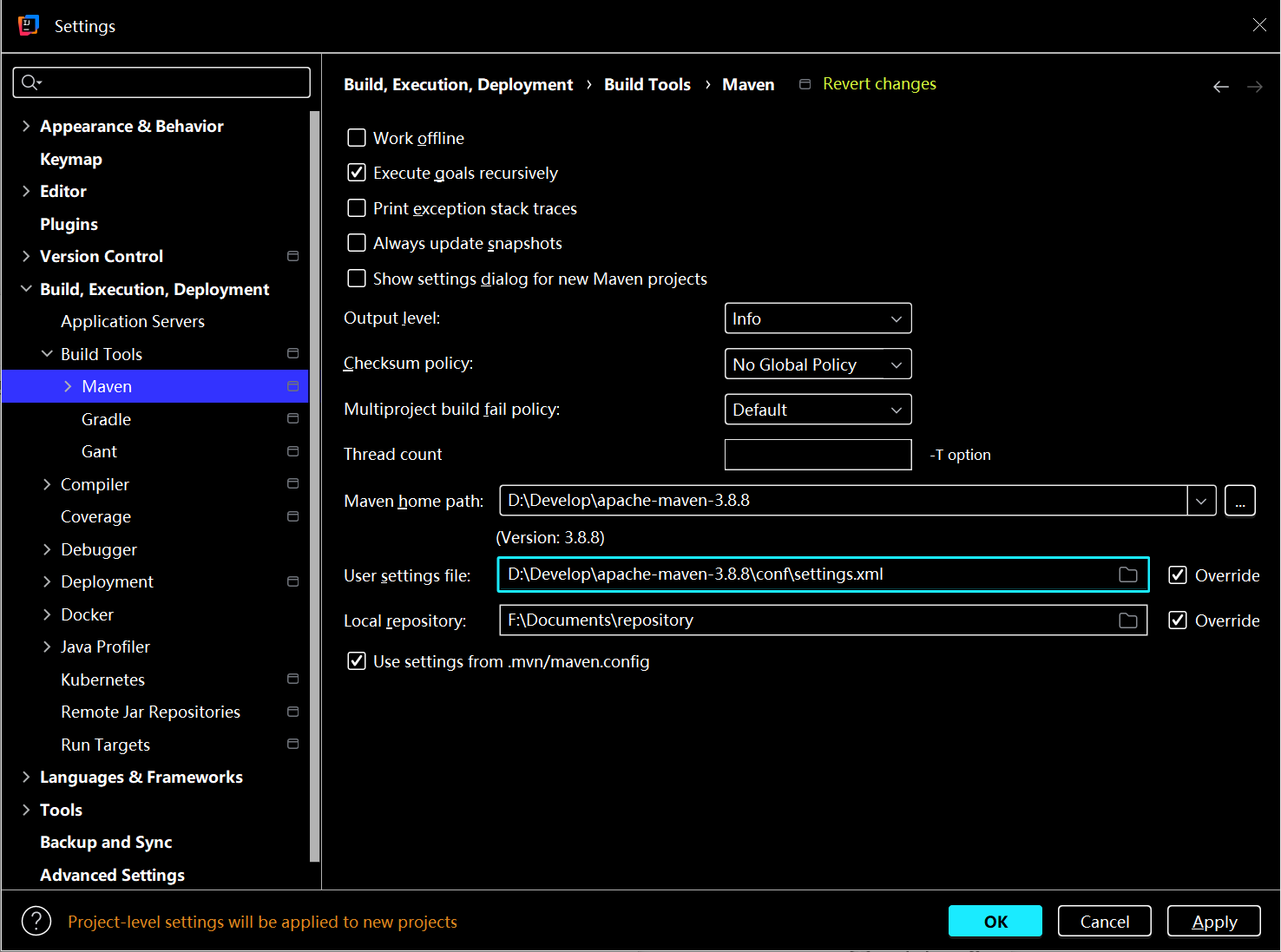
Maven
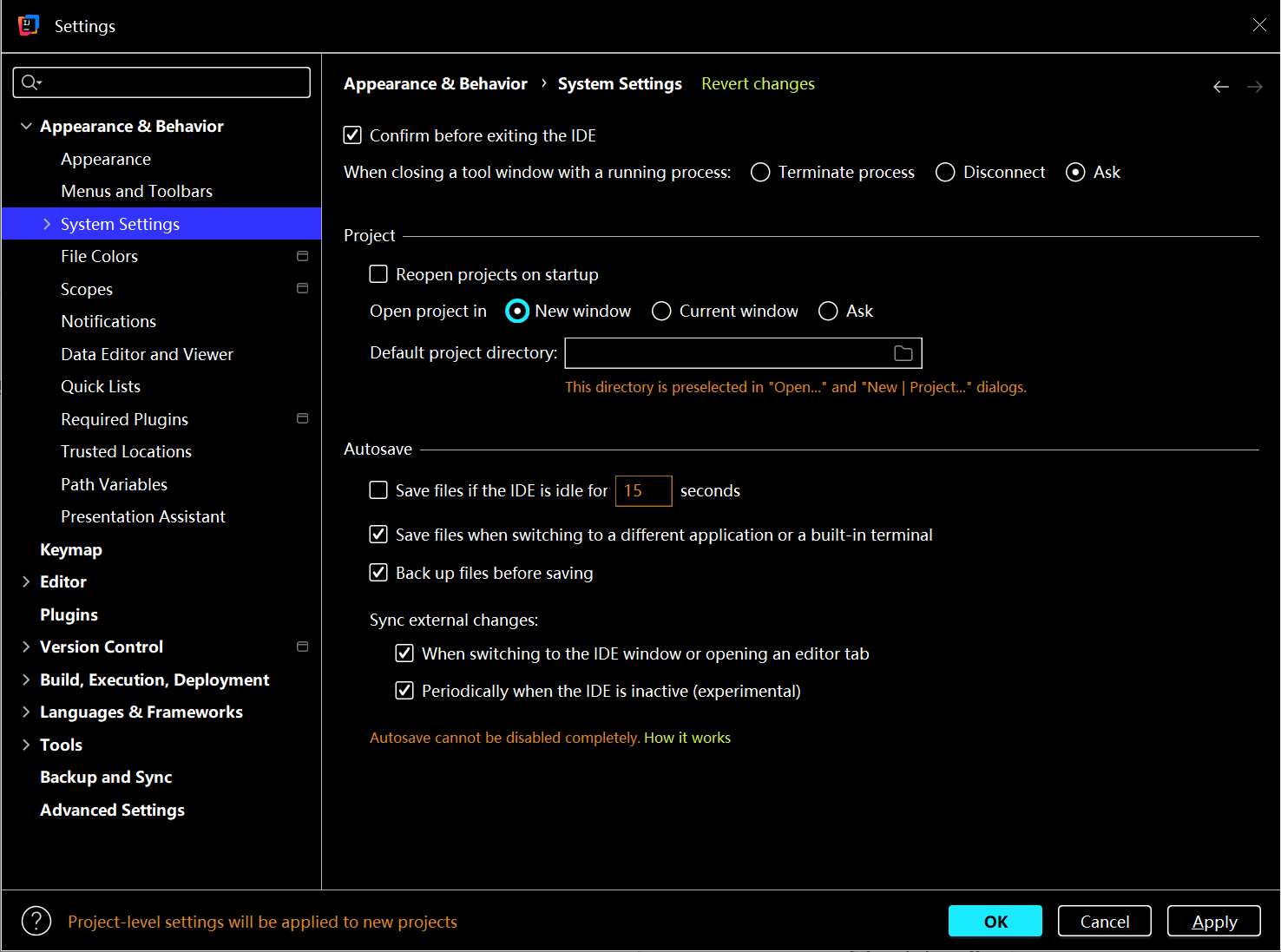
启动选择项目而非直接进入上一次项目
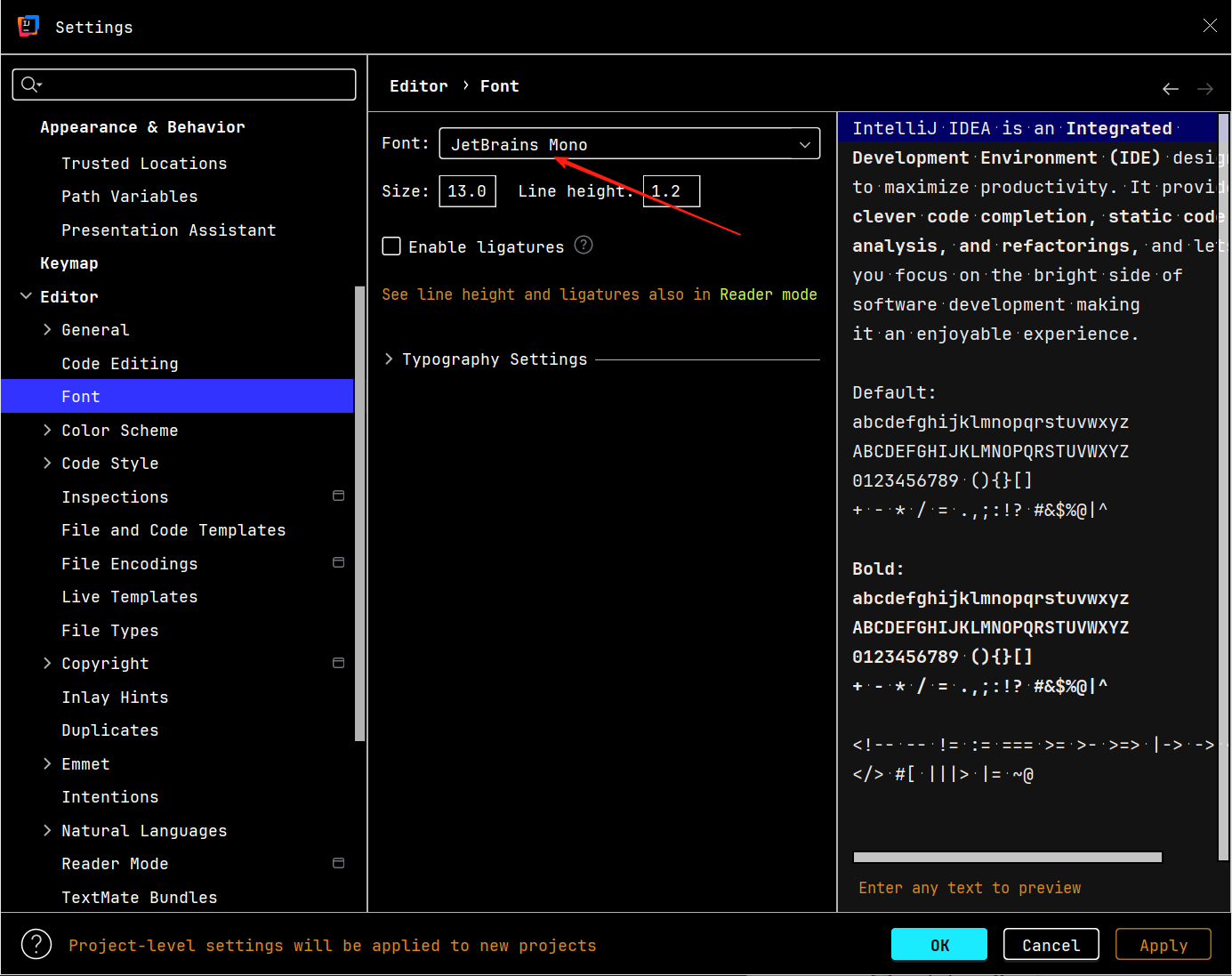
字体
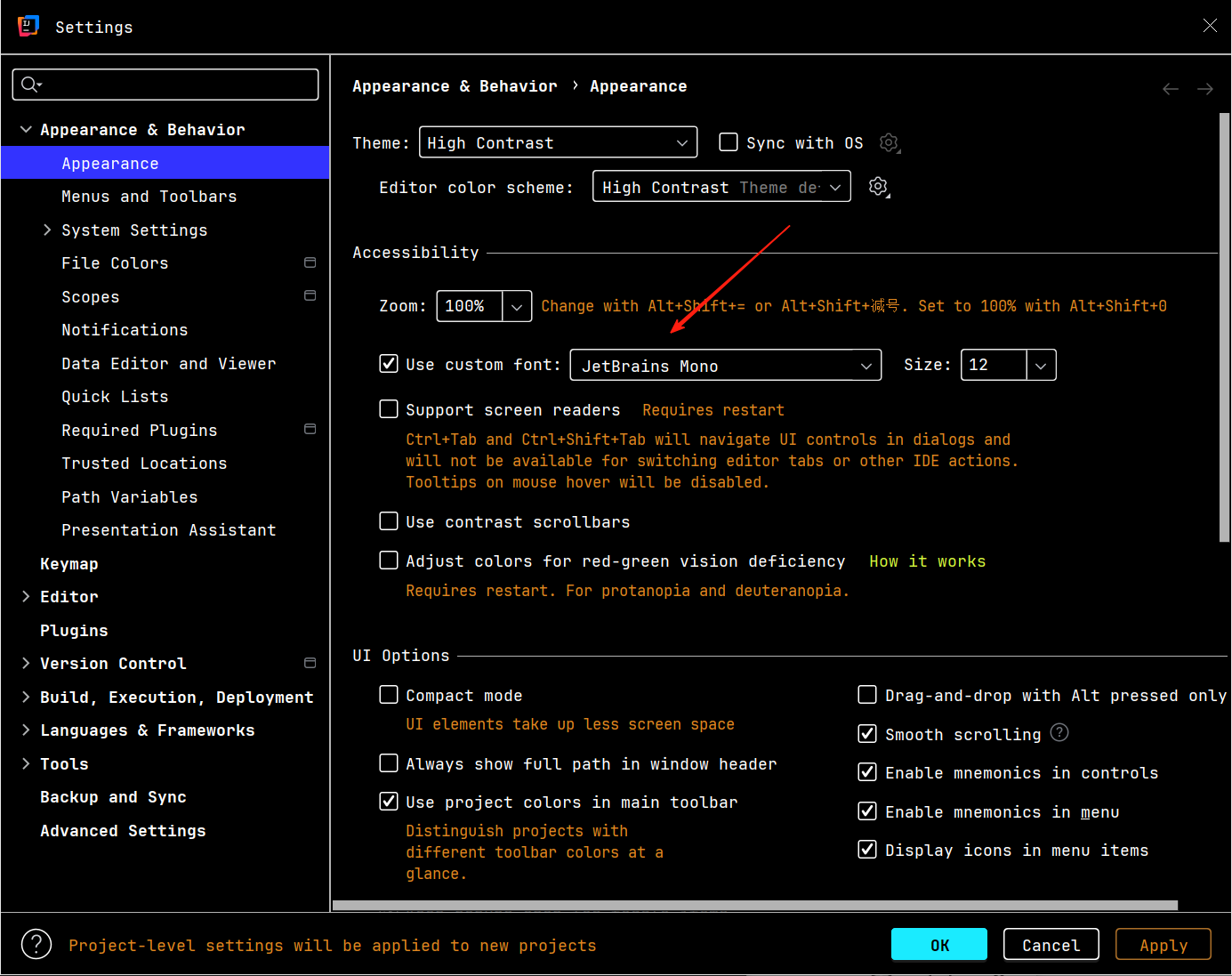
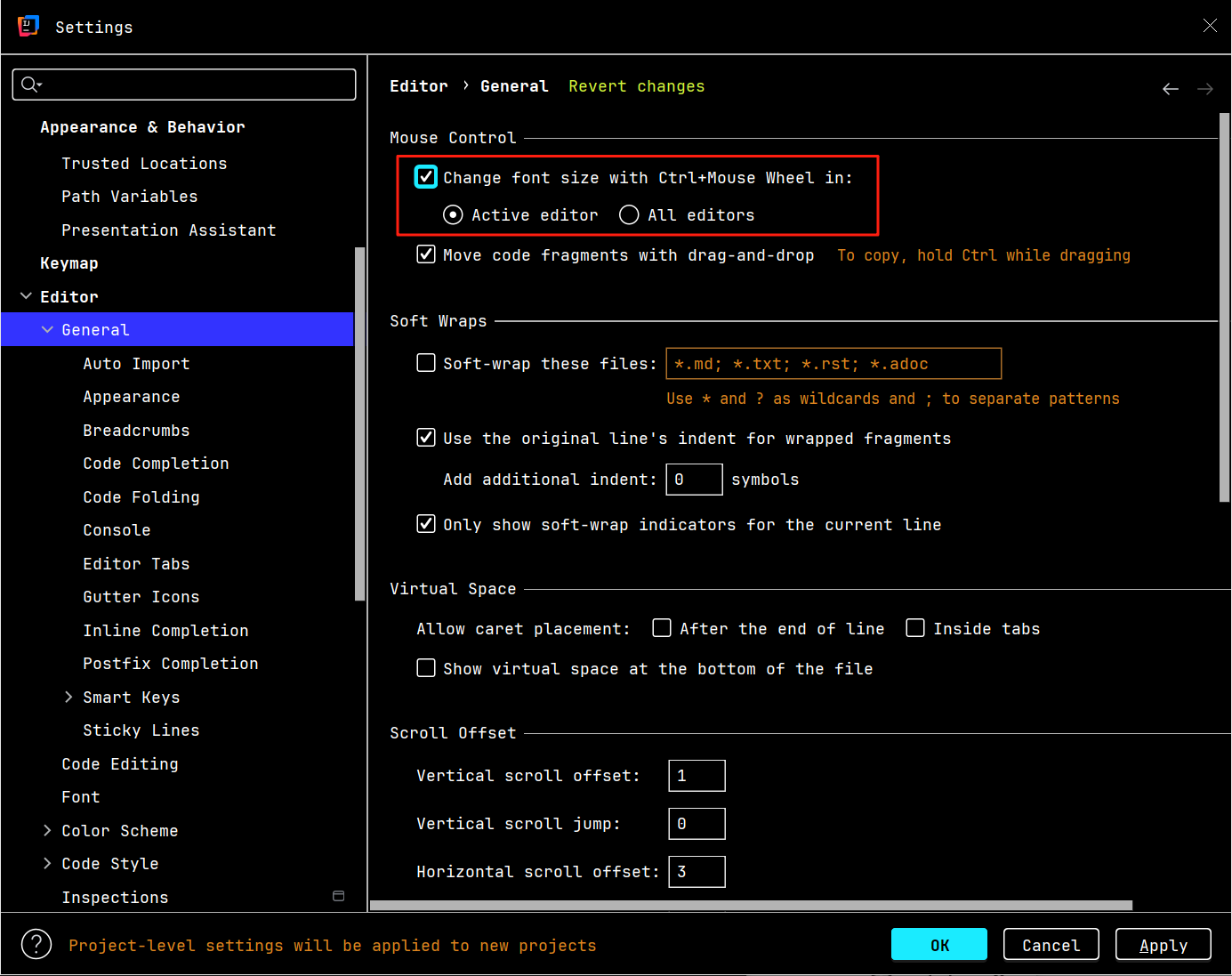
Ctrl + 鼠标滚轮调整字体大小
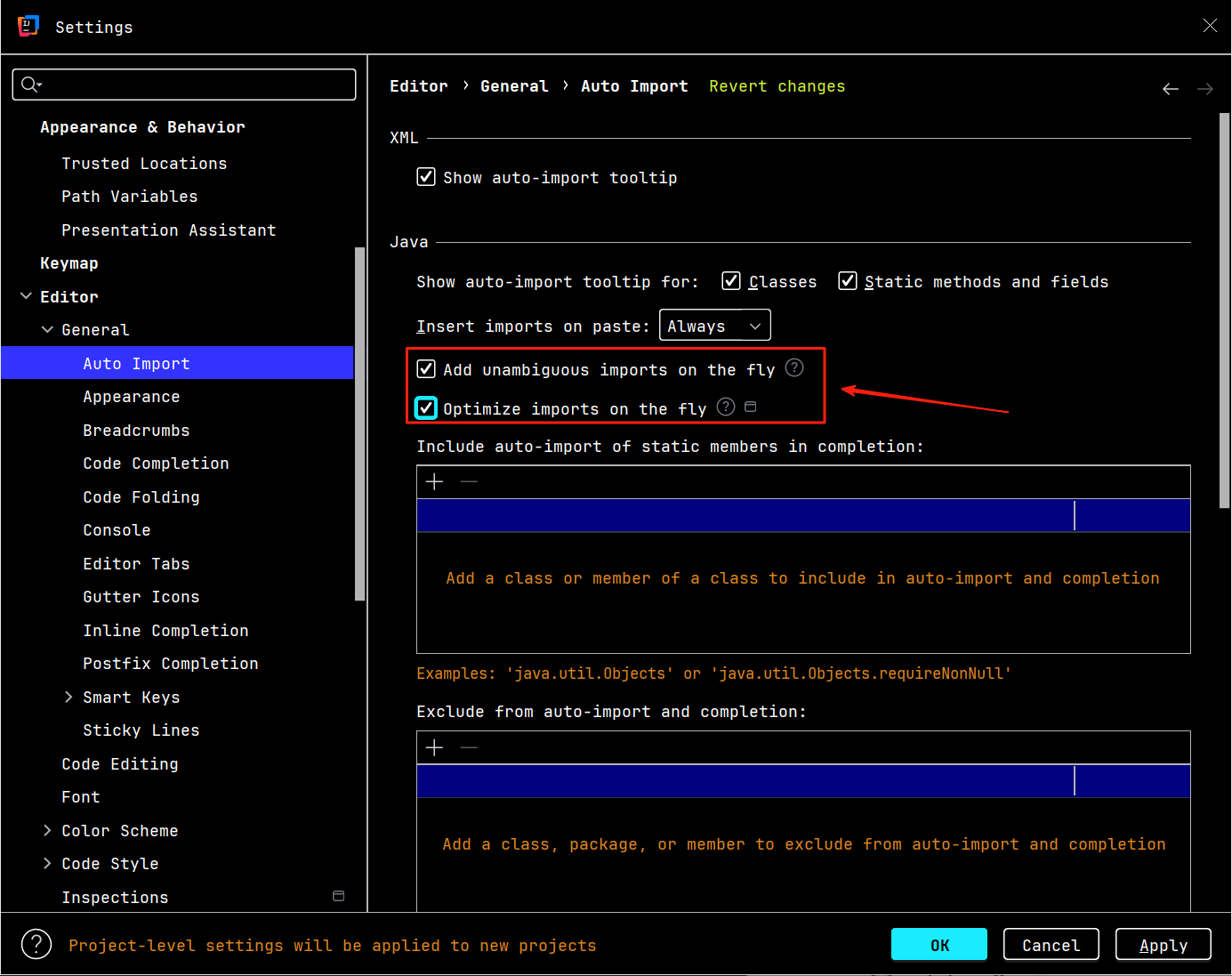
自动导包
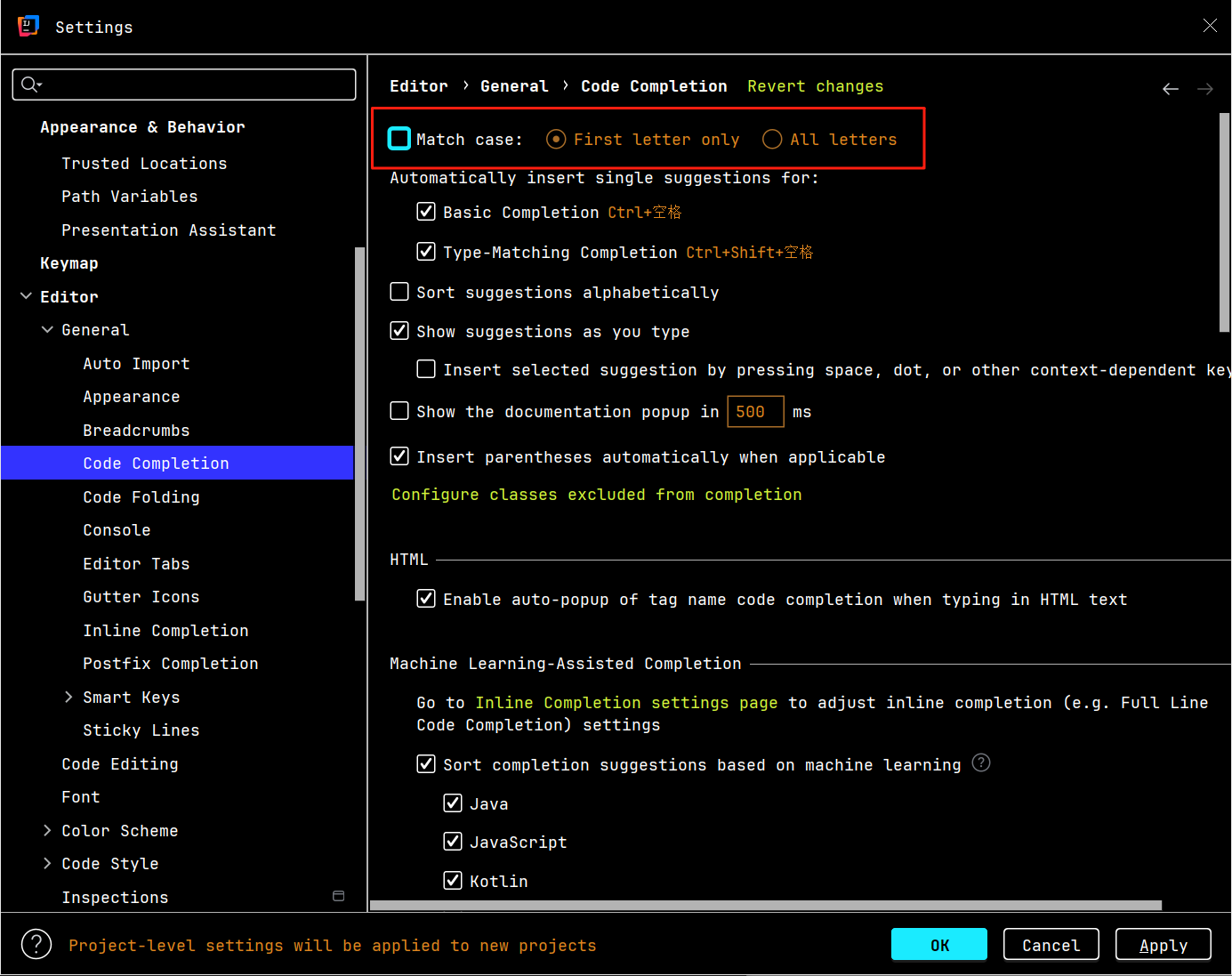
代码自动补全不区分大小写
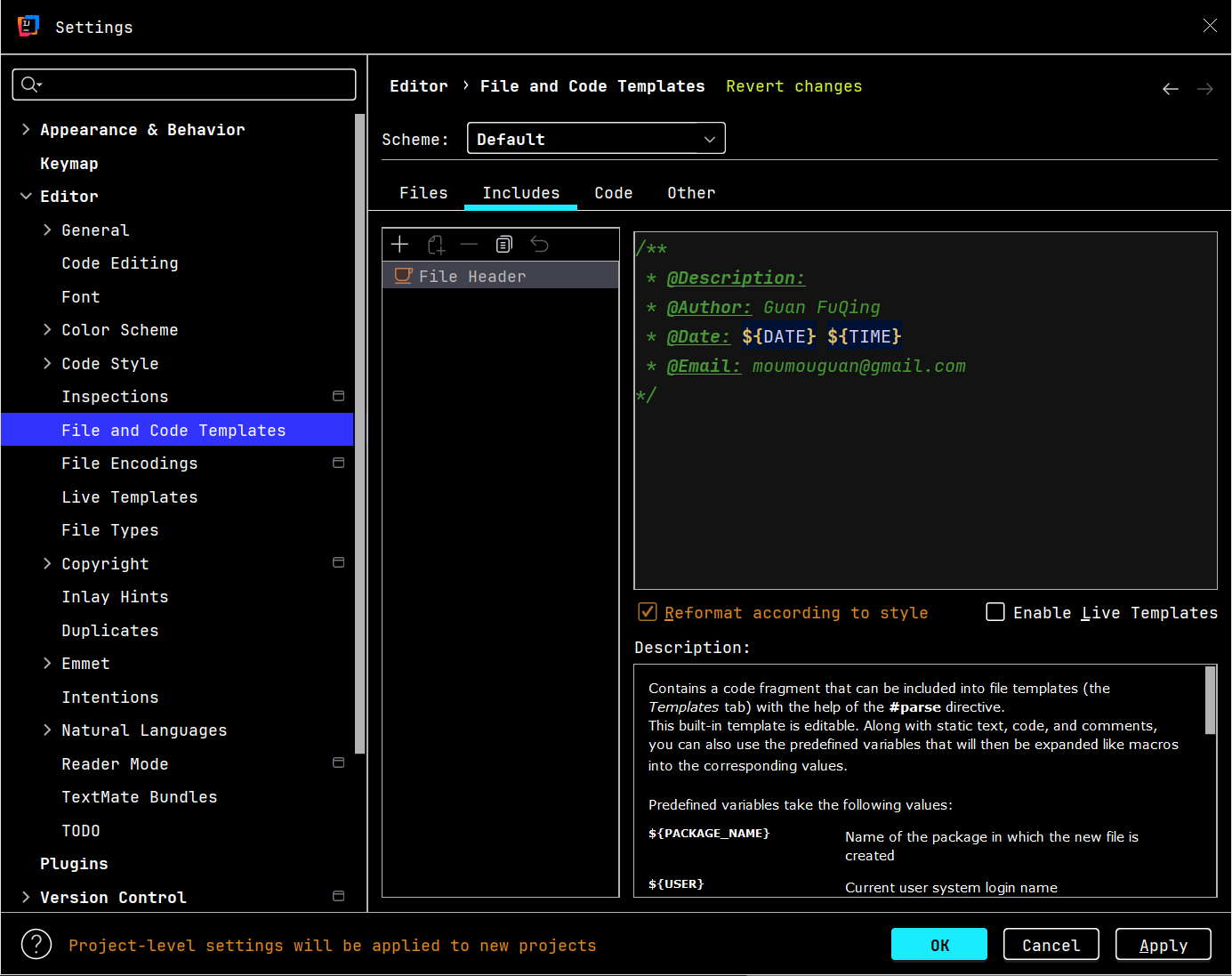
类注释
1
2
3
4
5
6
| /**
* @Description:
* @Author: Guan FuQing
* @Date: ${DATE} ${TIME}
* @Email: moumouguan@gmail.com
*/
|
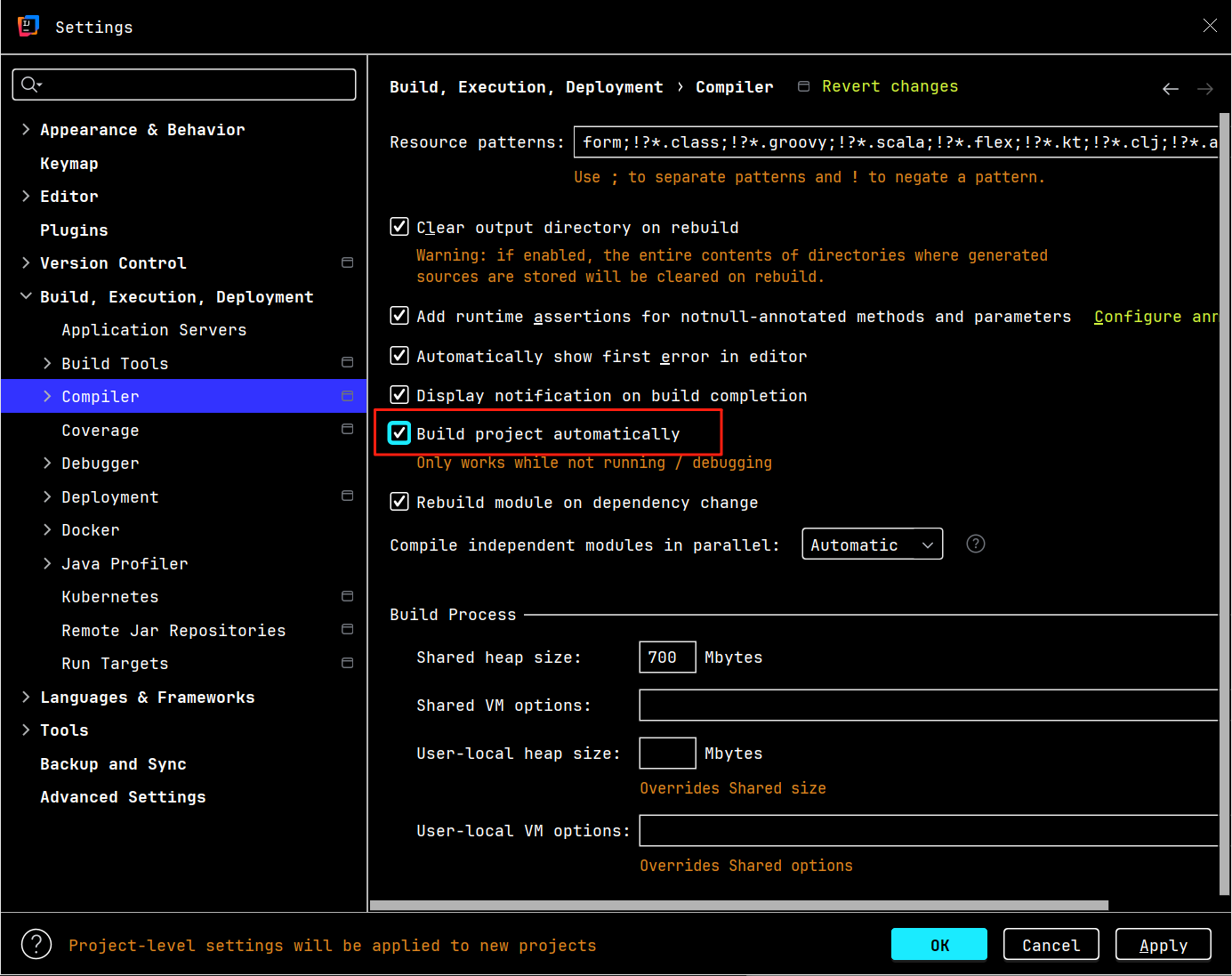
自动编译
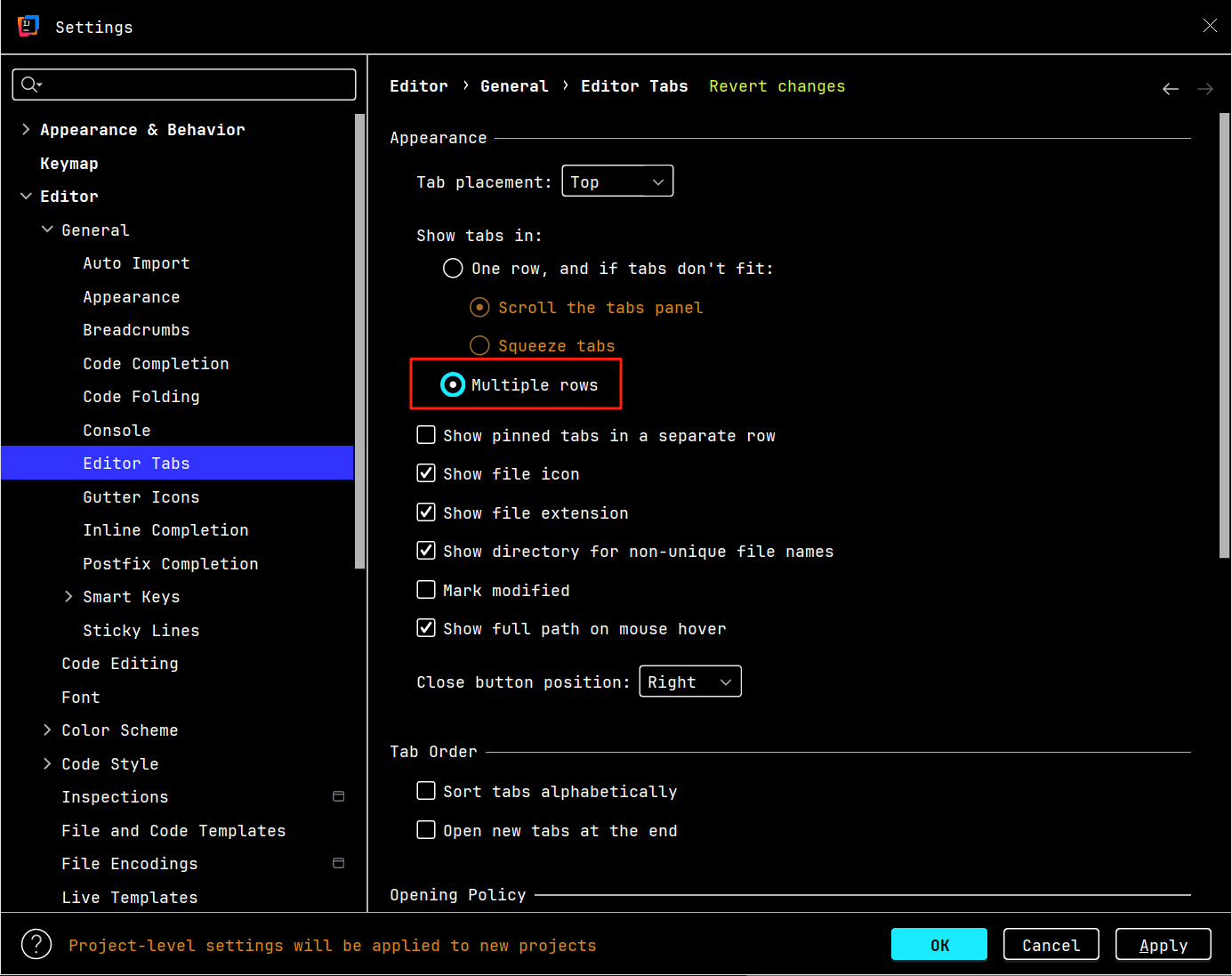
工作区多标签展示下一行
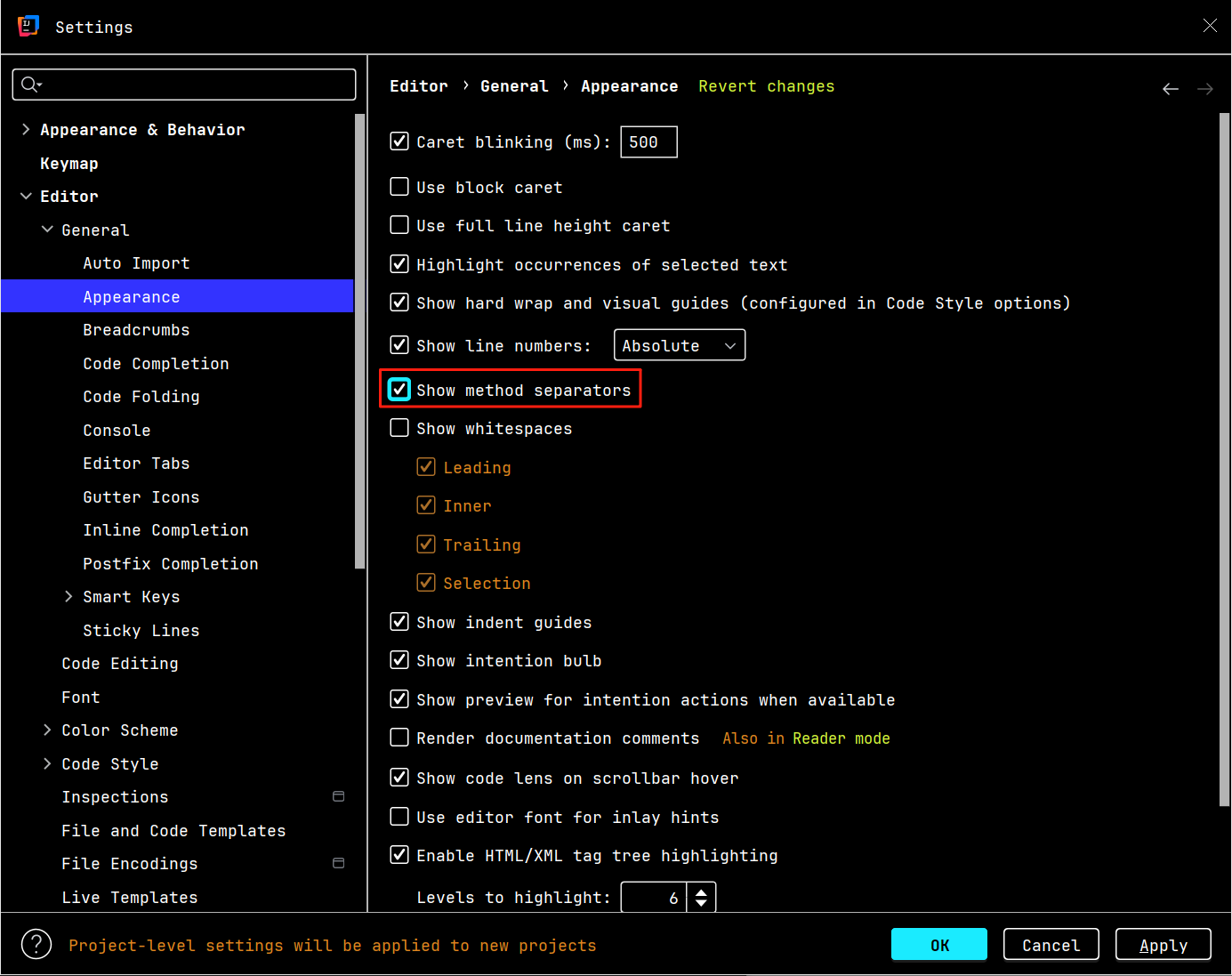
方法分隔线
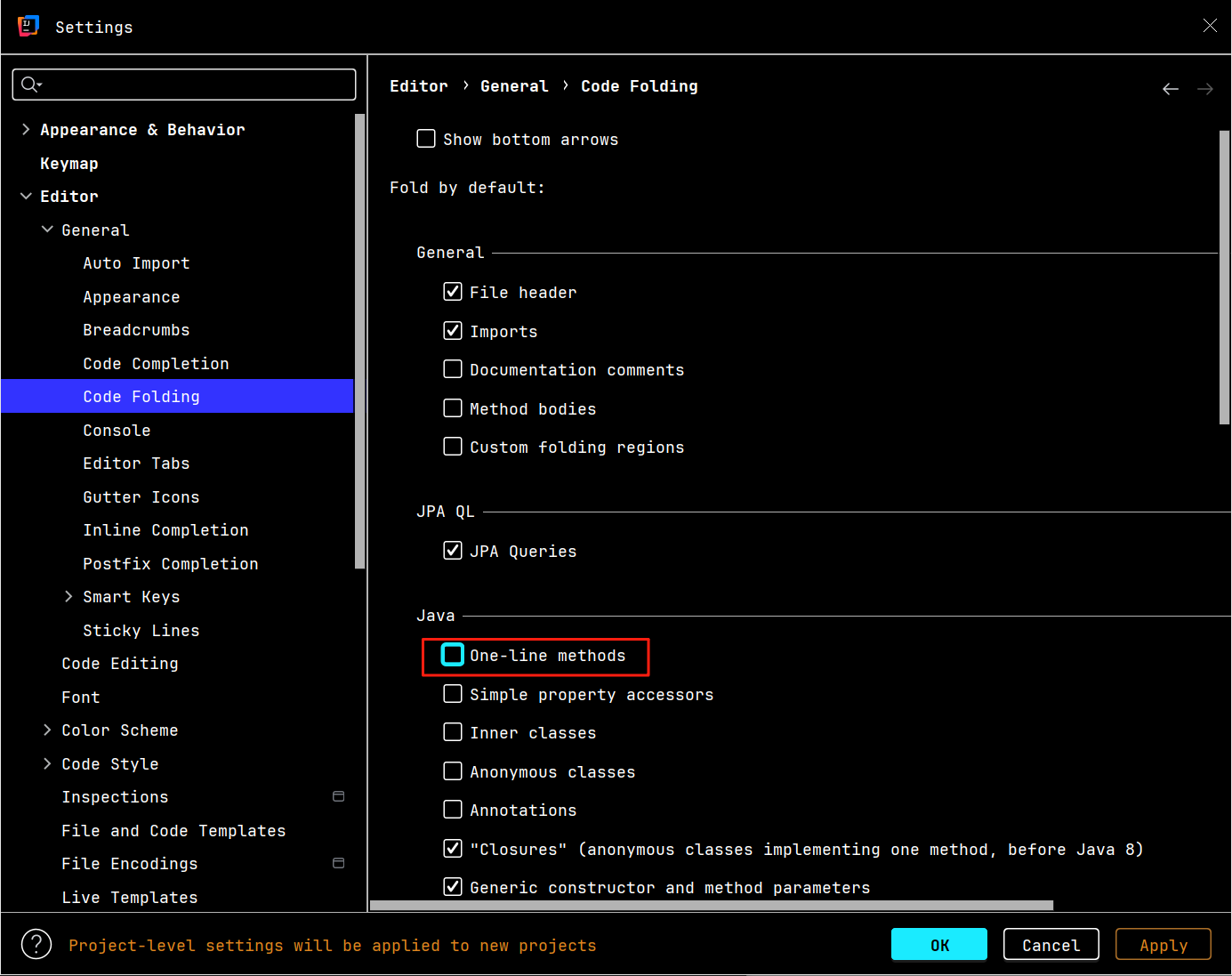
取消代码折叠
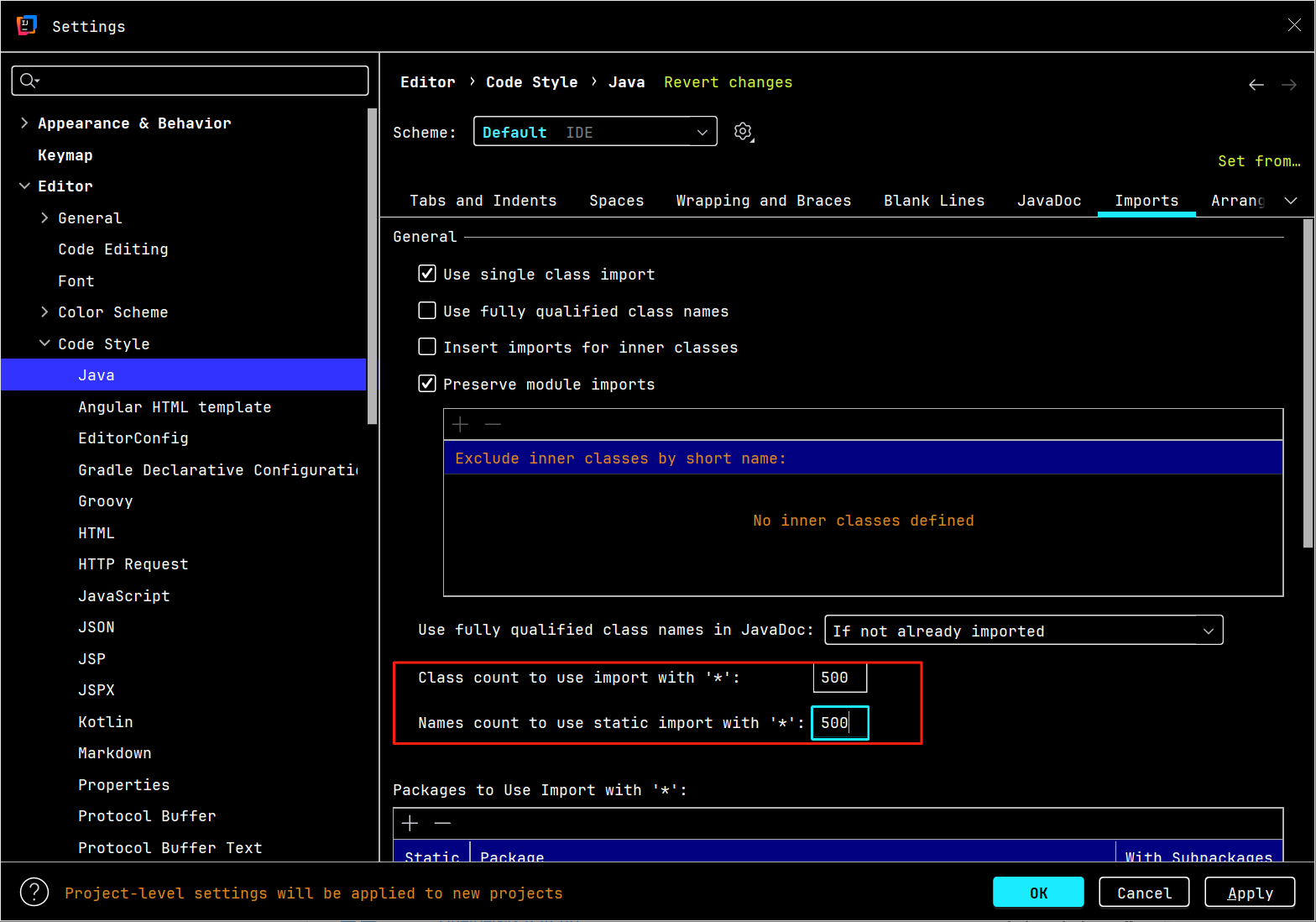
取消包折叠
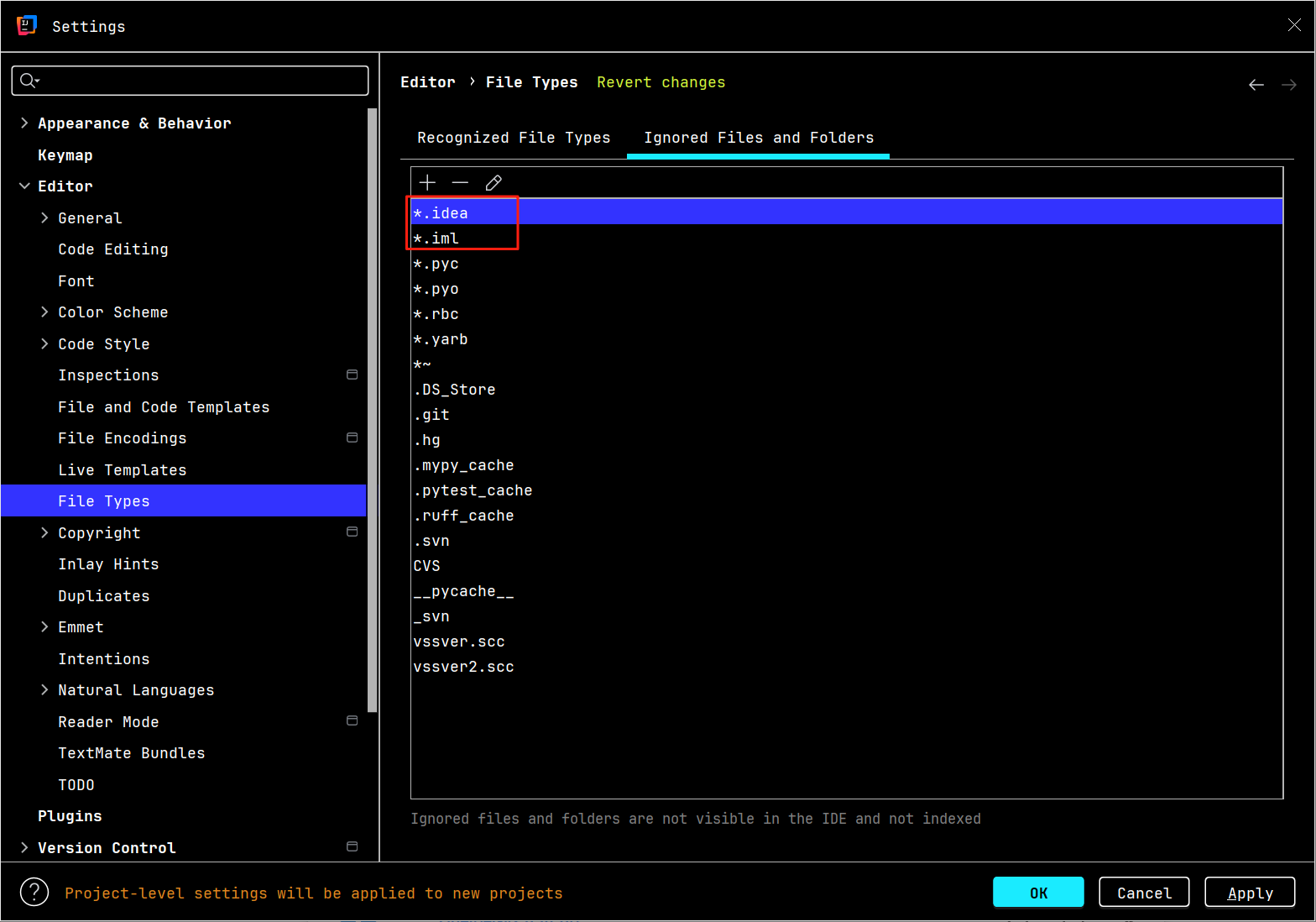
不显示 idae、iml 文件
常用插件
| 作用 |
名称 |
| 进度条 |
Nyan Progress Bar |
| 彩虹括号 |
Rainbow Brackets |
| Mybatis |
MyBatisCodeHelperPro |
| 扩展图标 |
Extra ToolWindow Colorful Icons |
Vmware
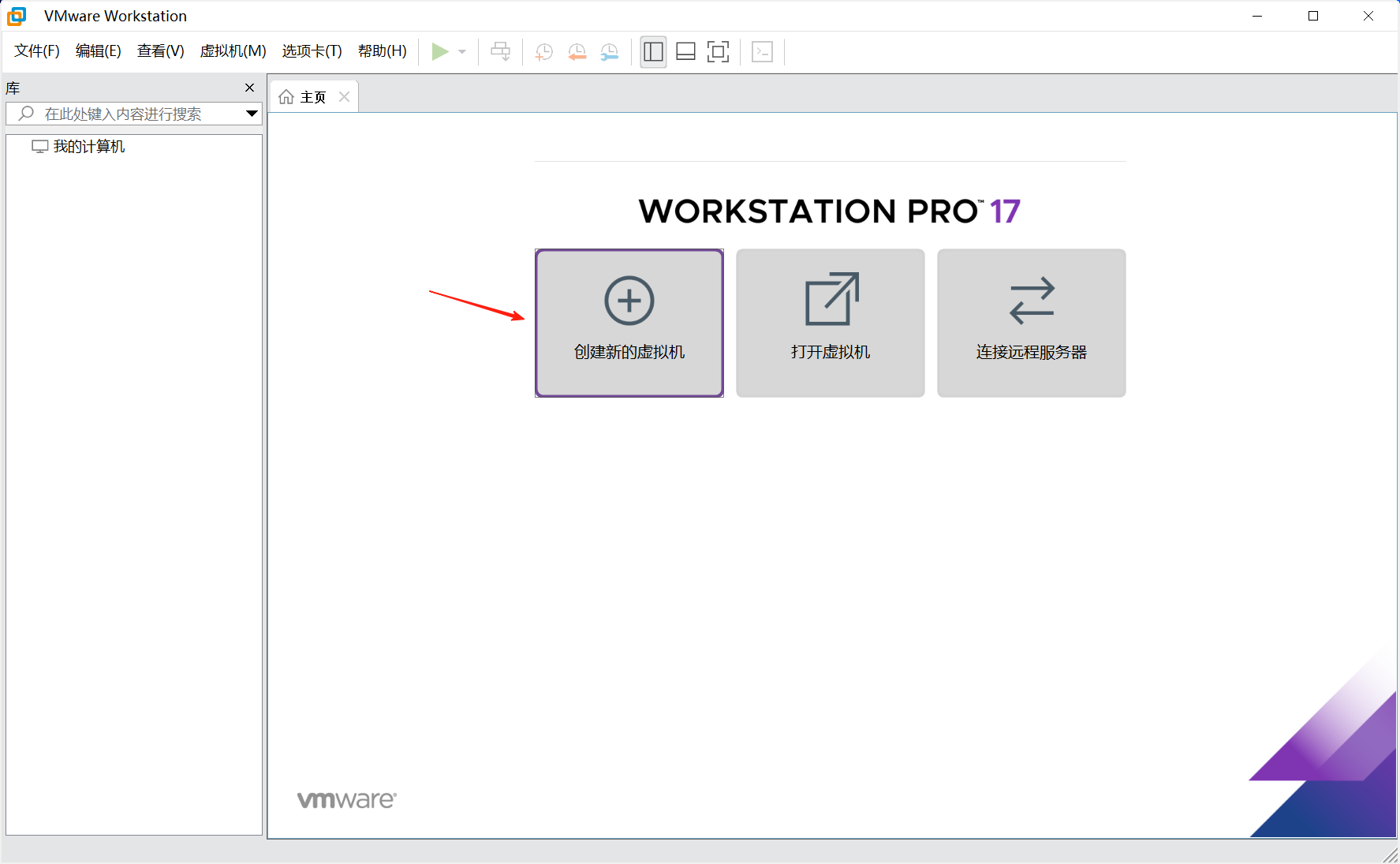
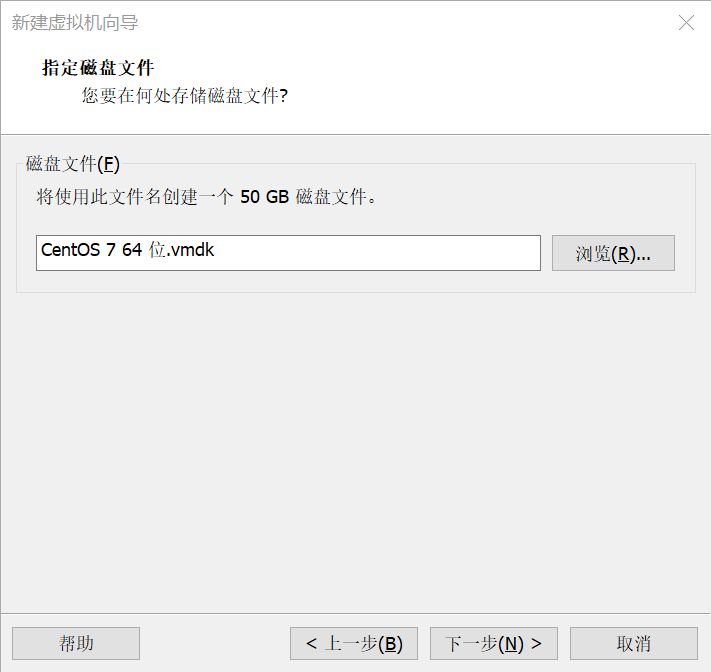
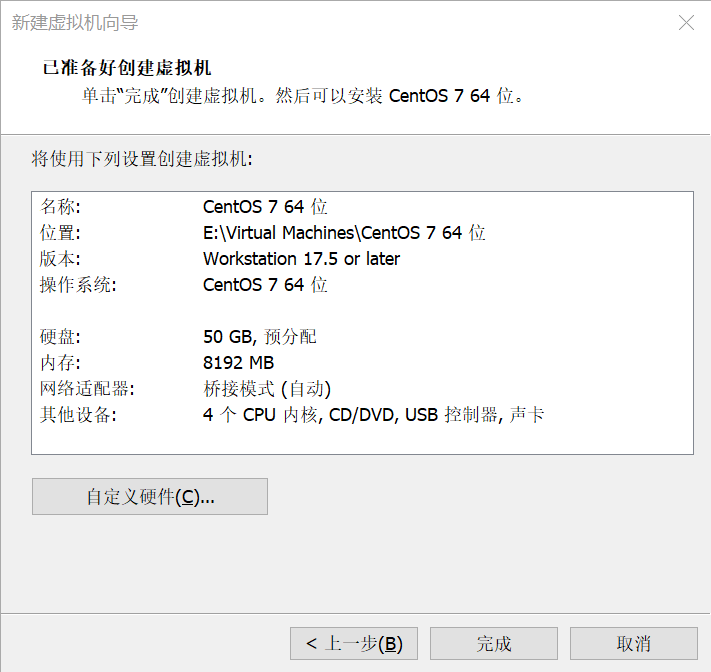
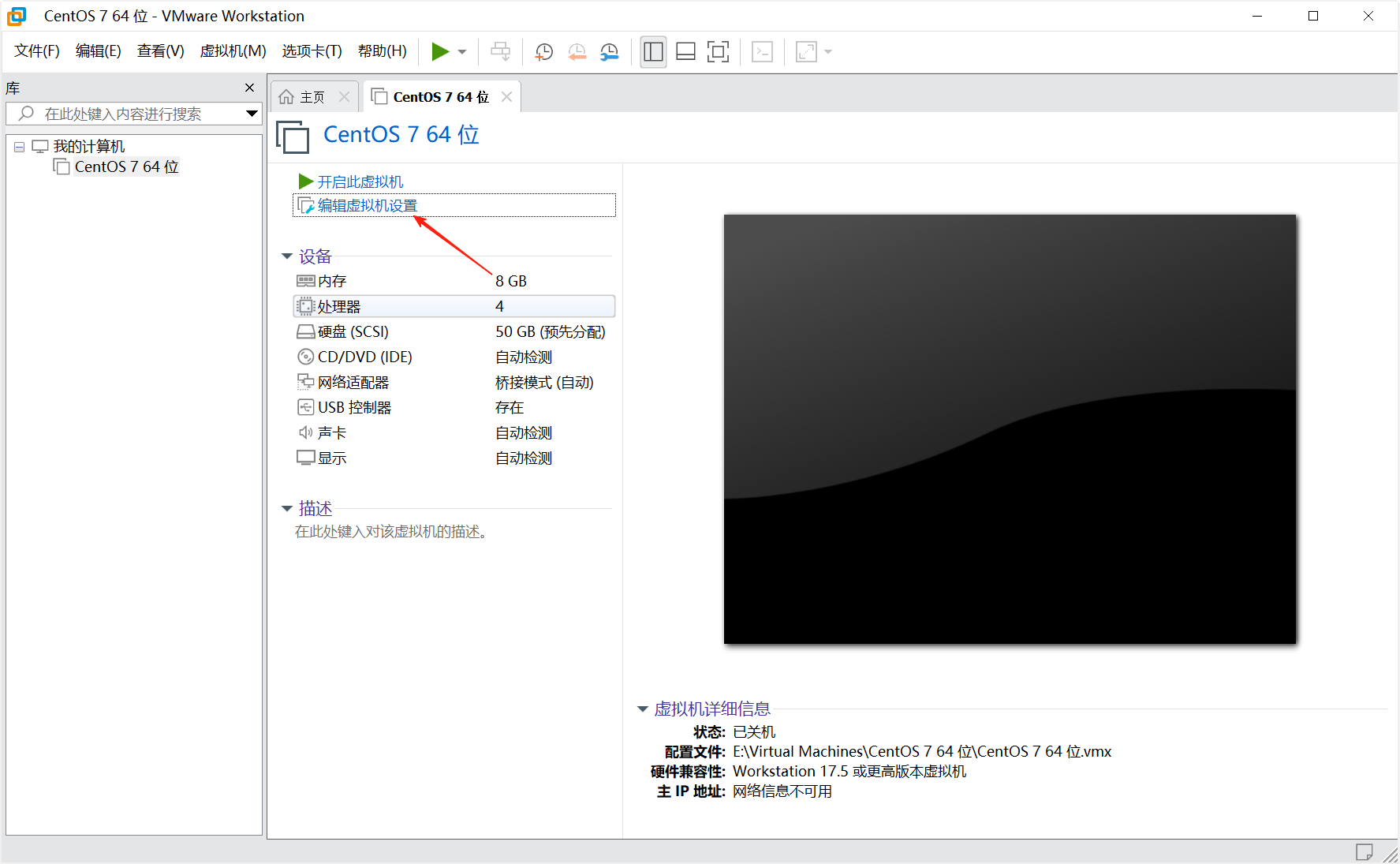
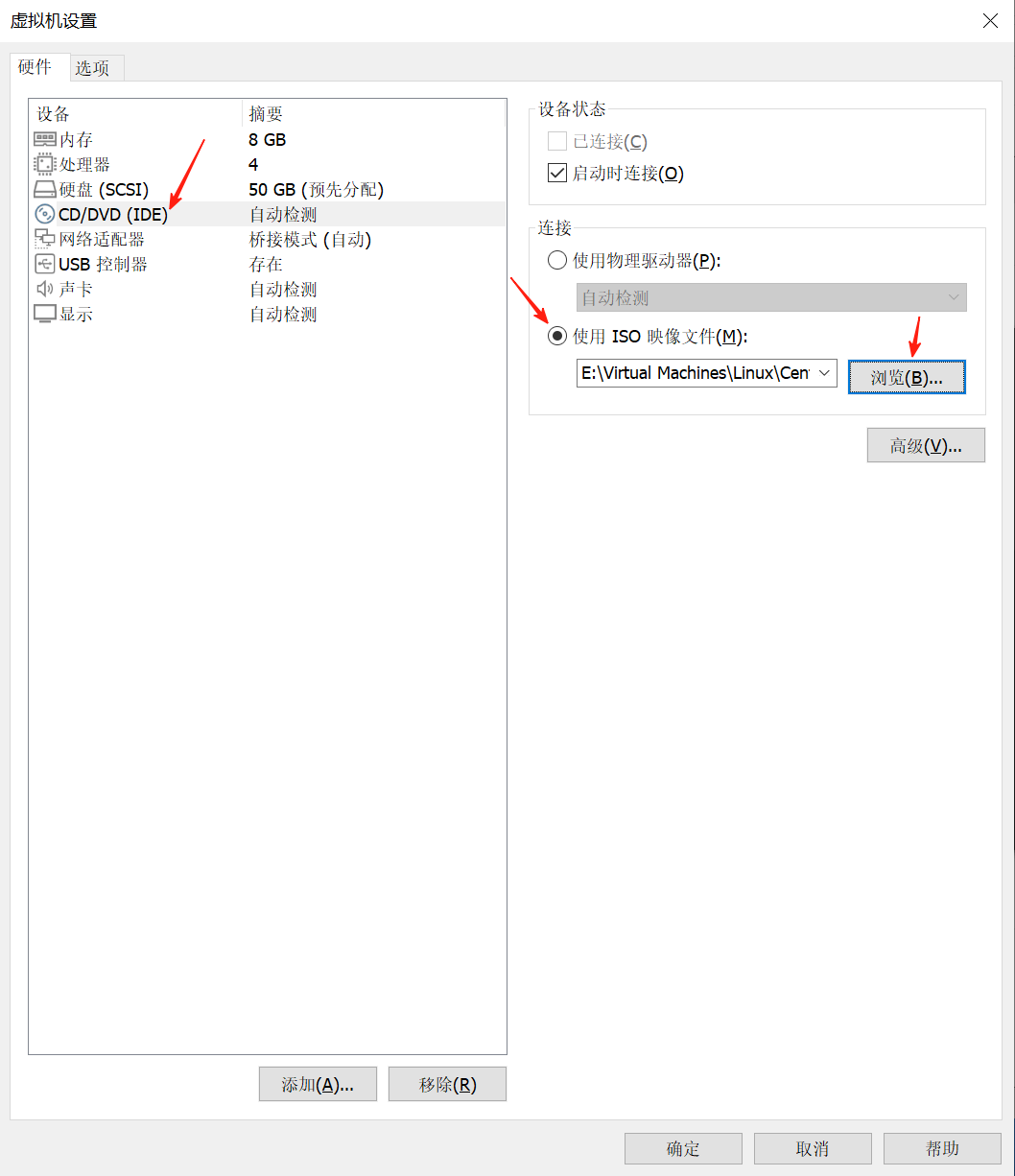
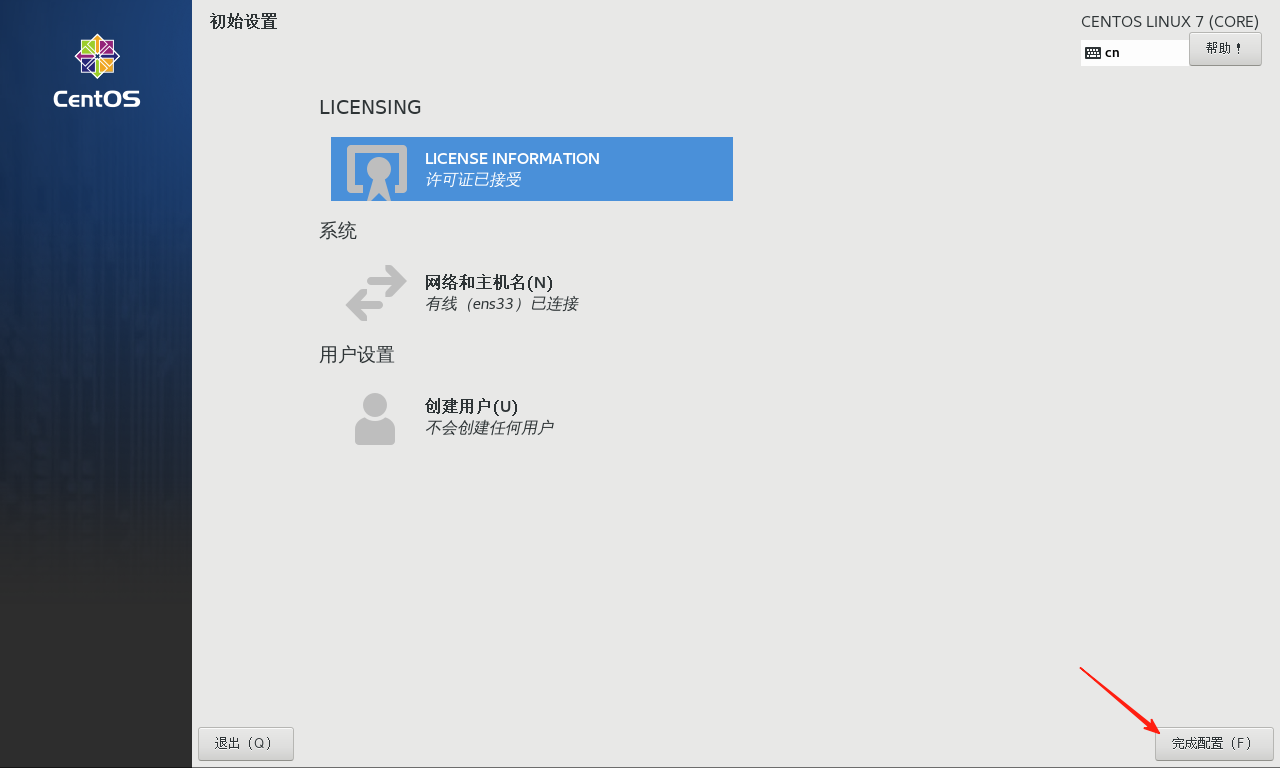
Vmware 安装 CentOS 7
北京大学开源镜像站 centos/7/isos/x86_64 下载 ISO 后会在后续引入,可以单独创建一个文件夹进行保存
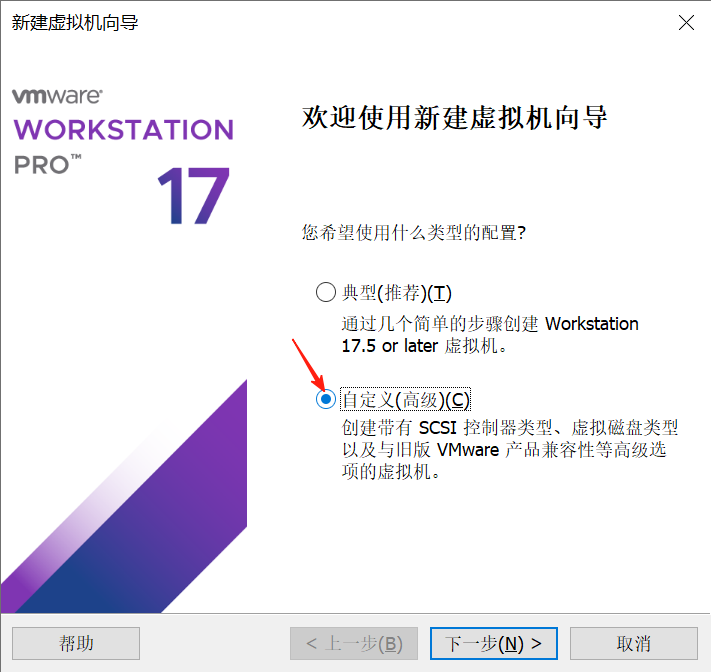
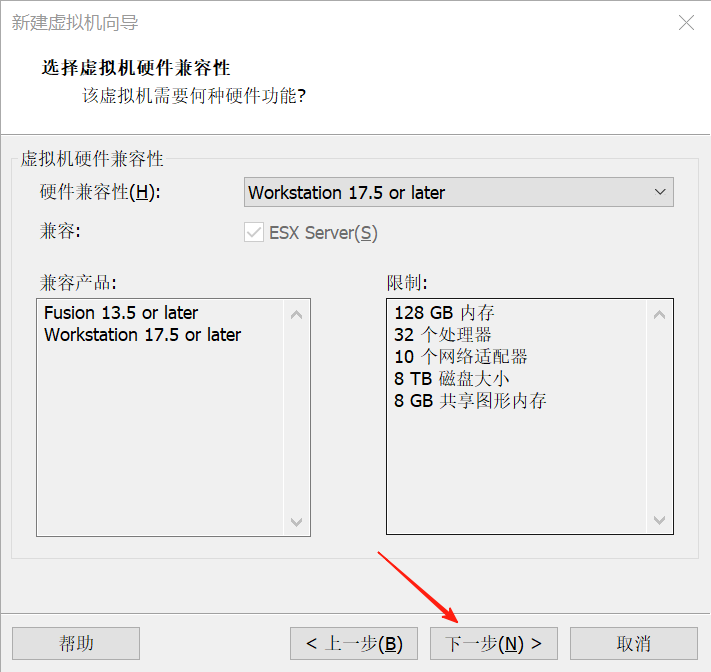
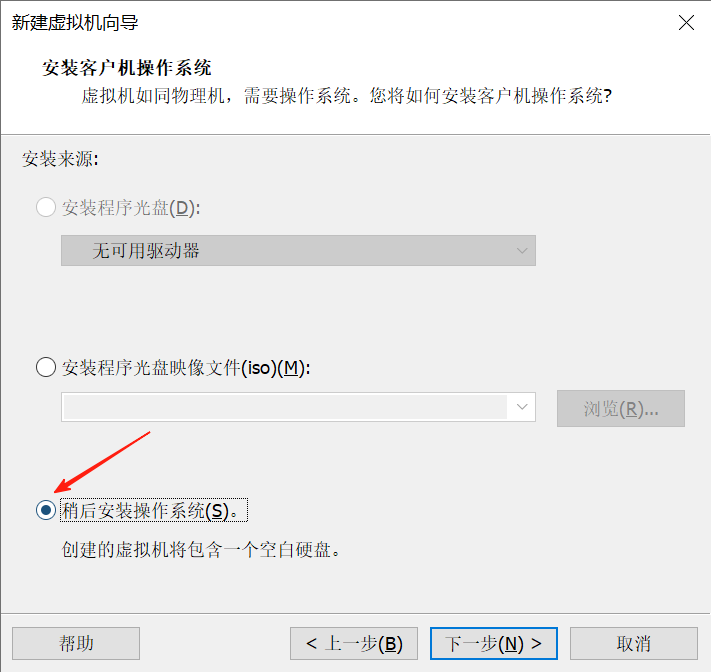
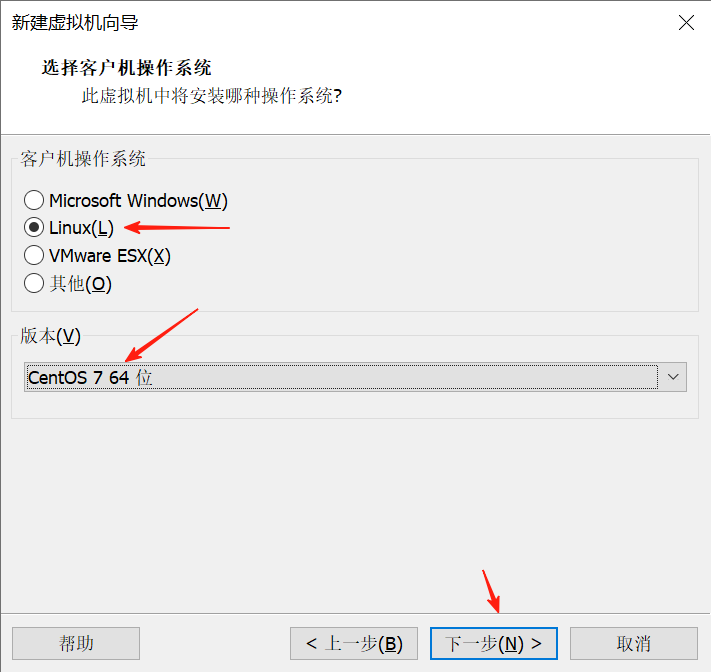
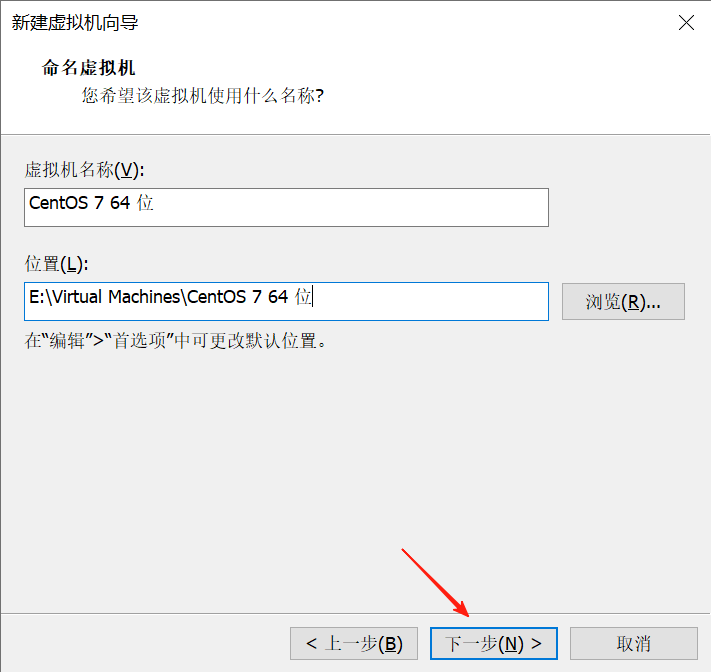
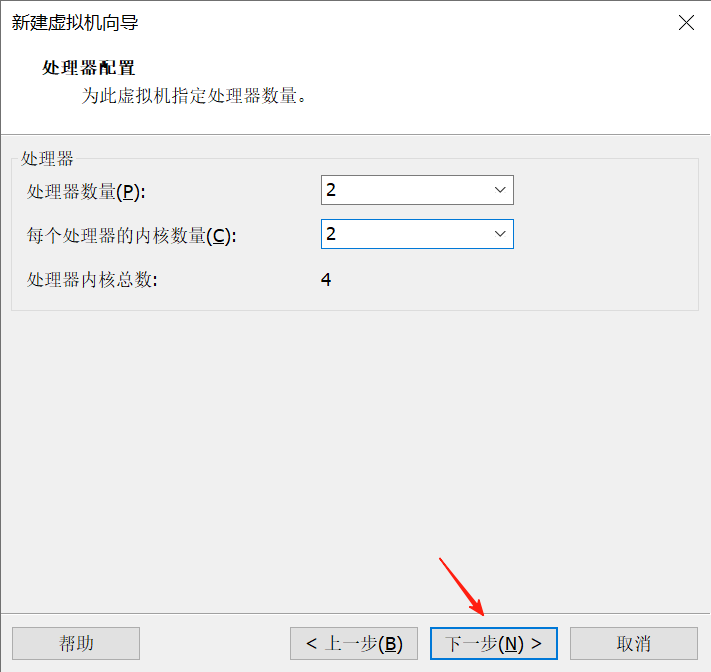
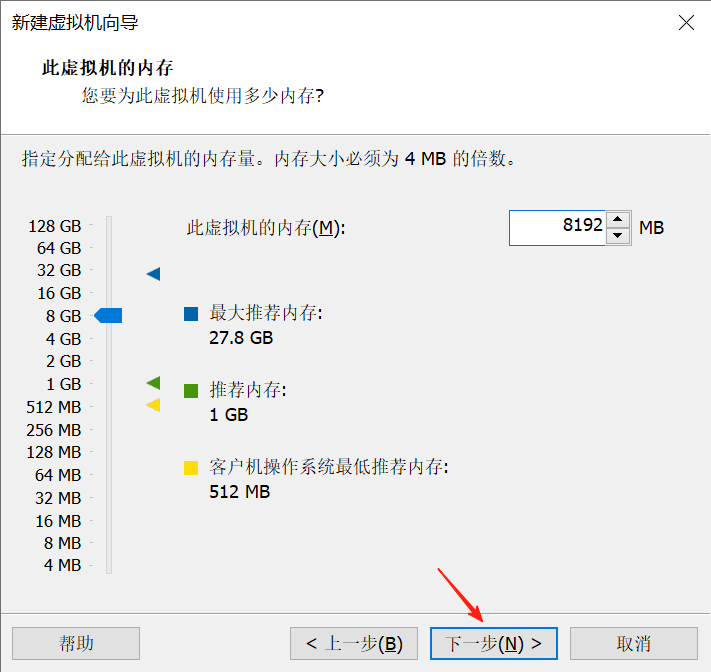
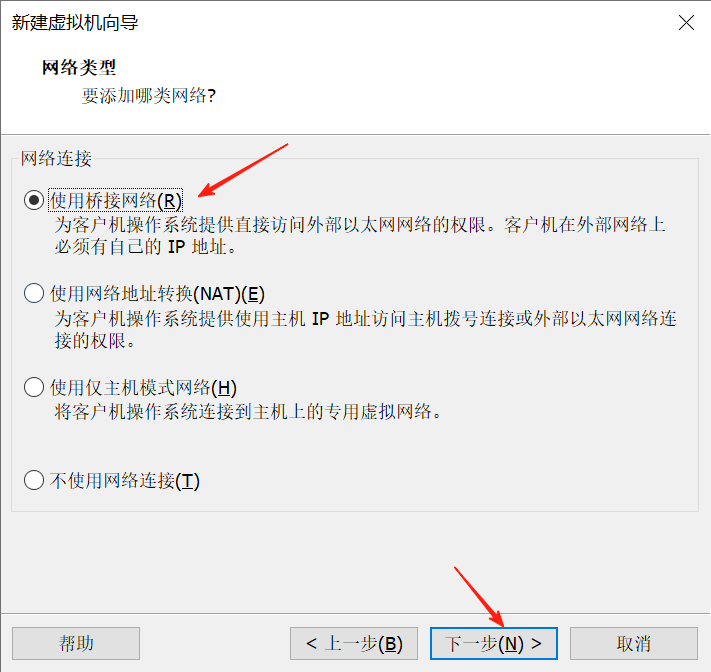
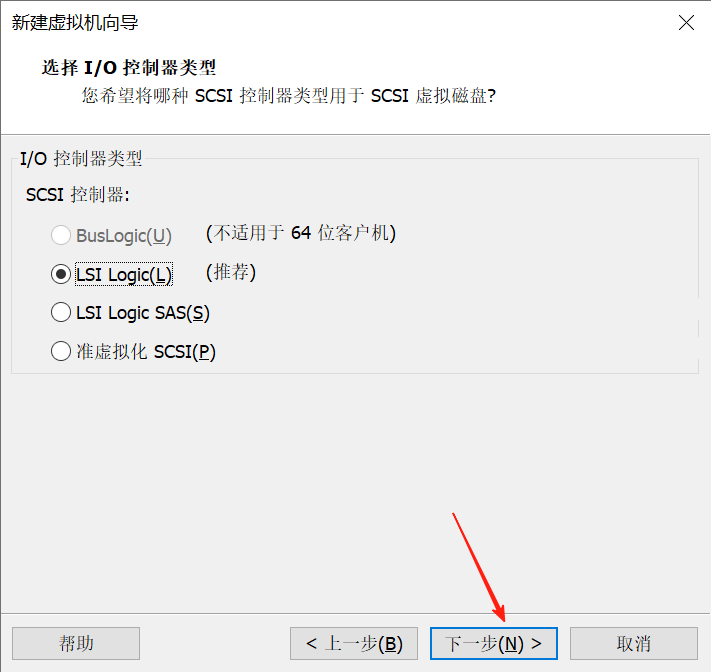
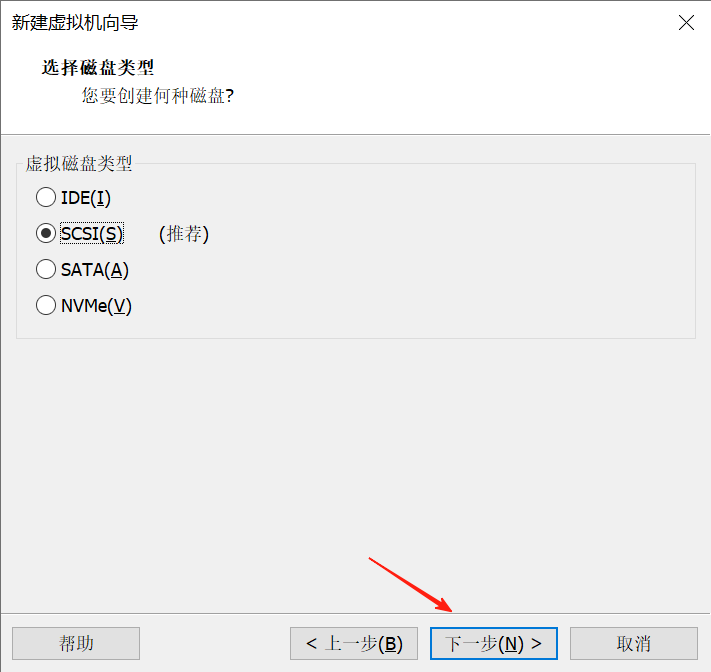
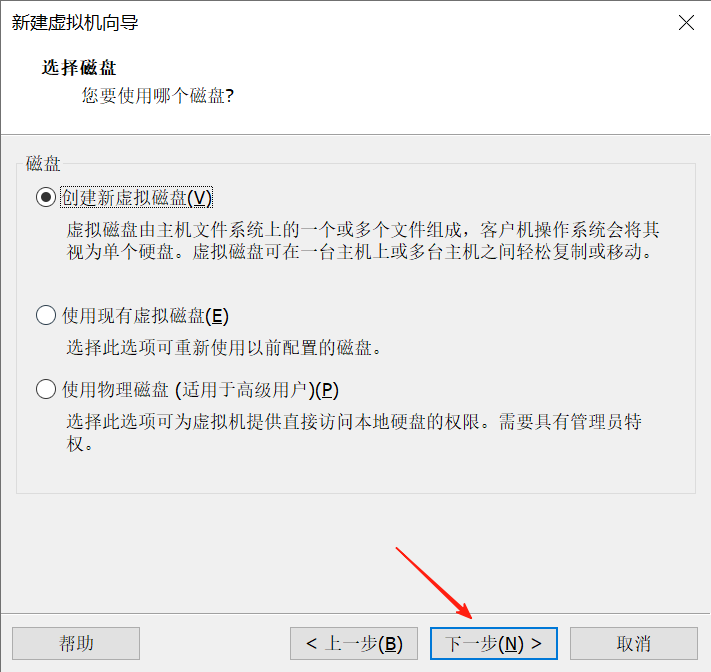
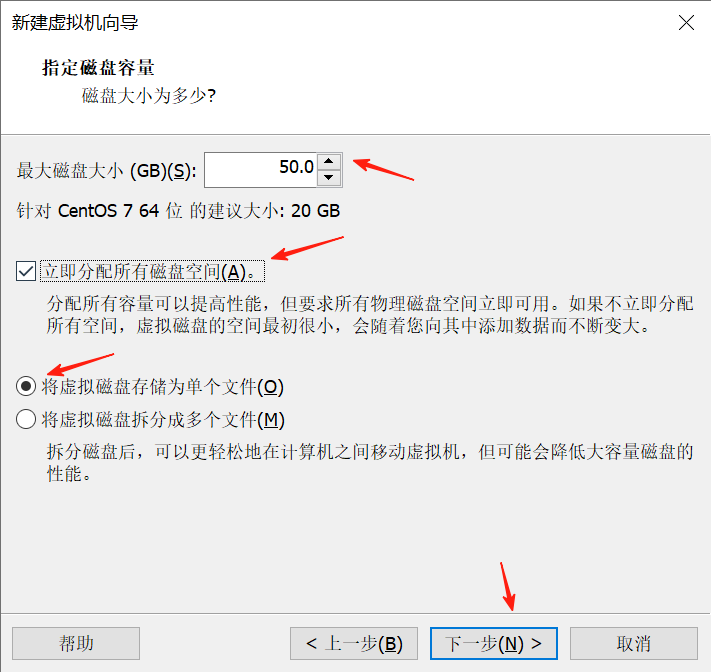
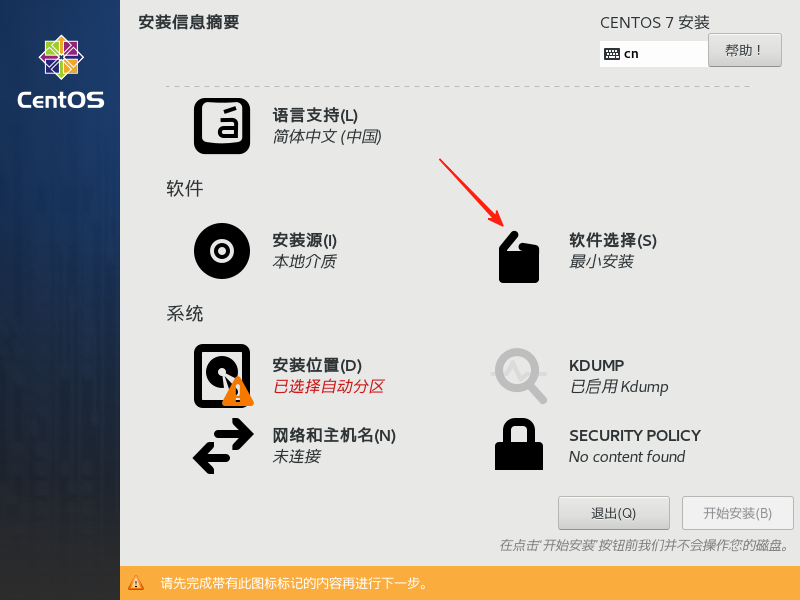
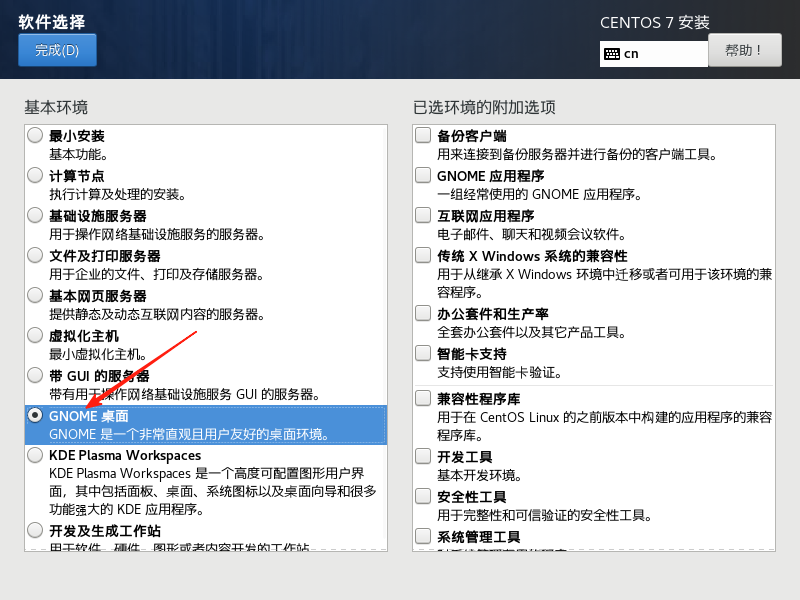
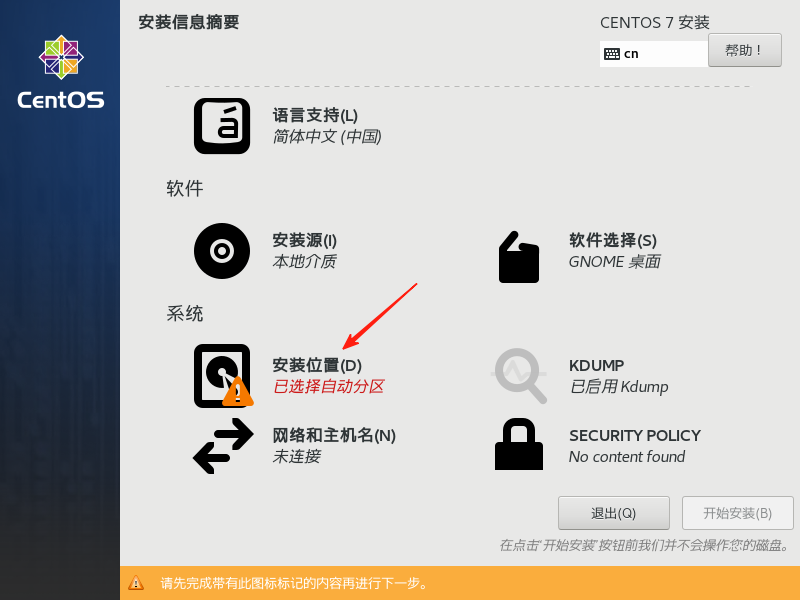
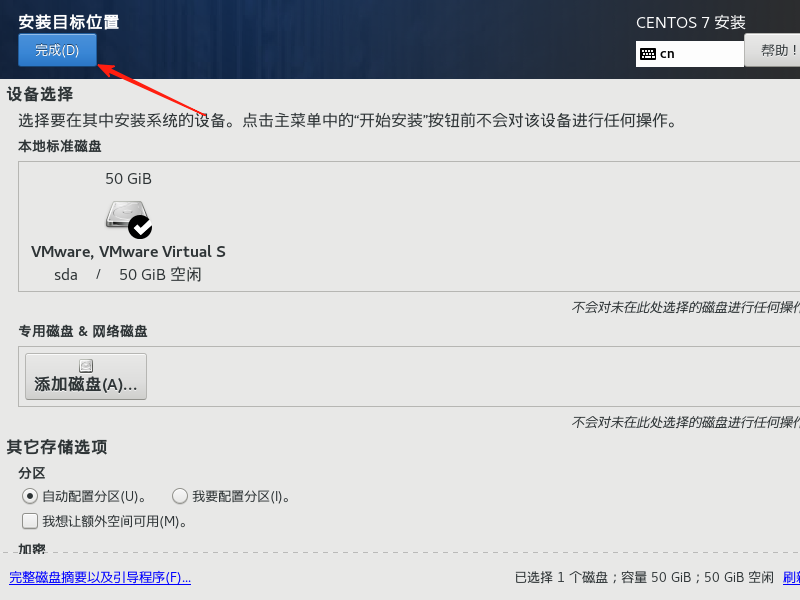
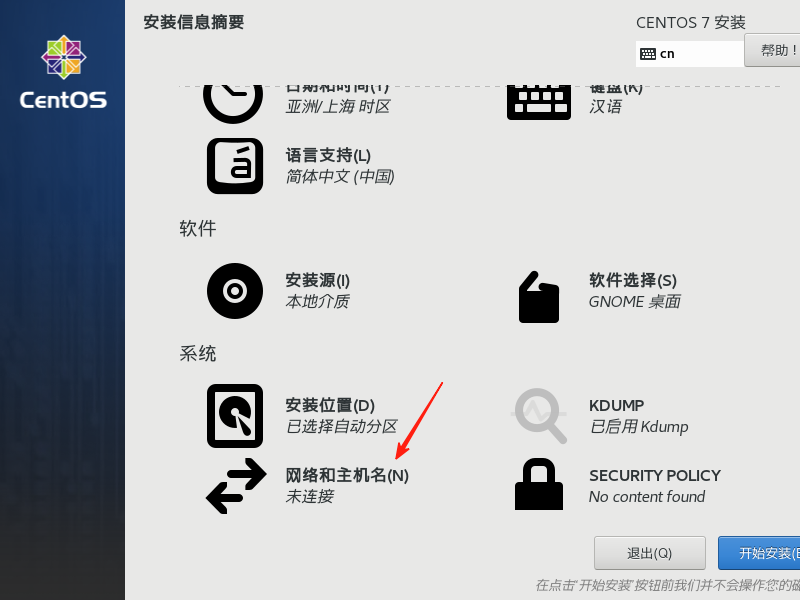
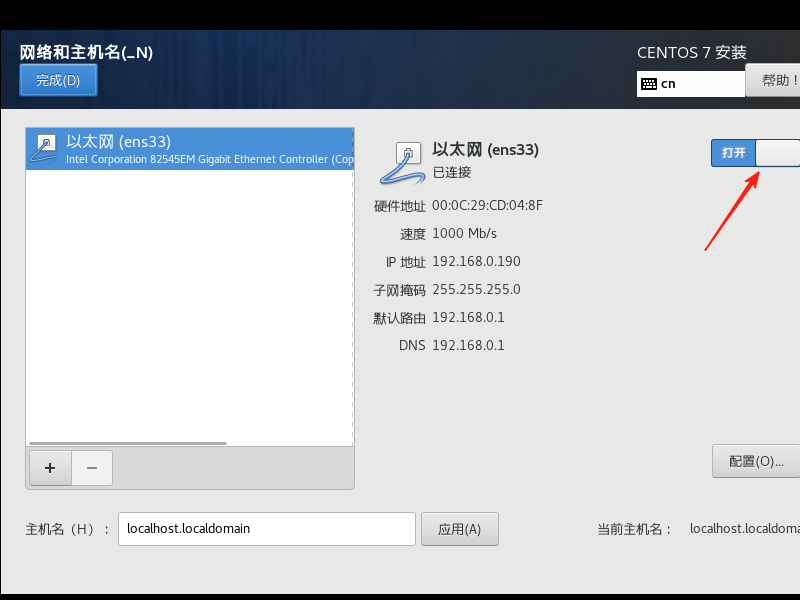
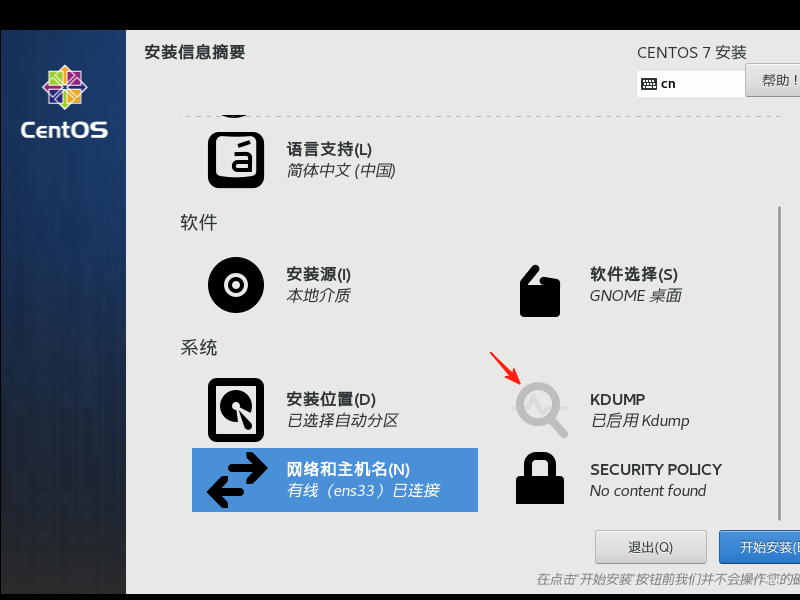
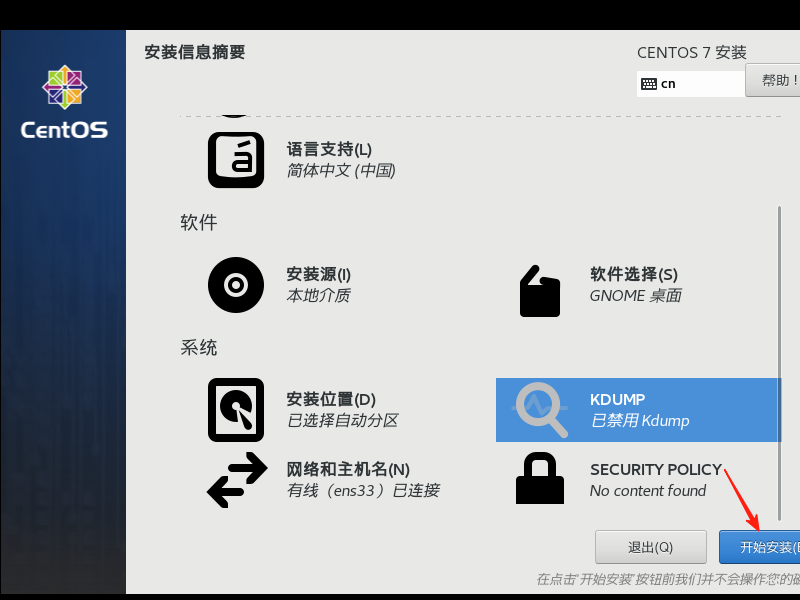
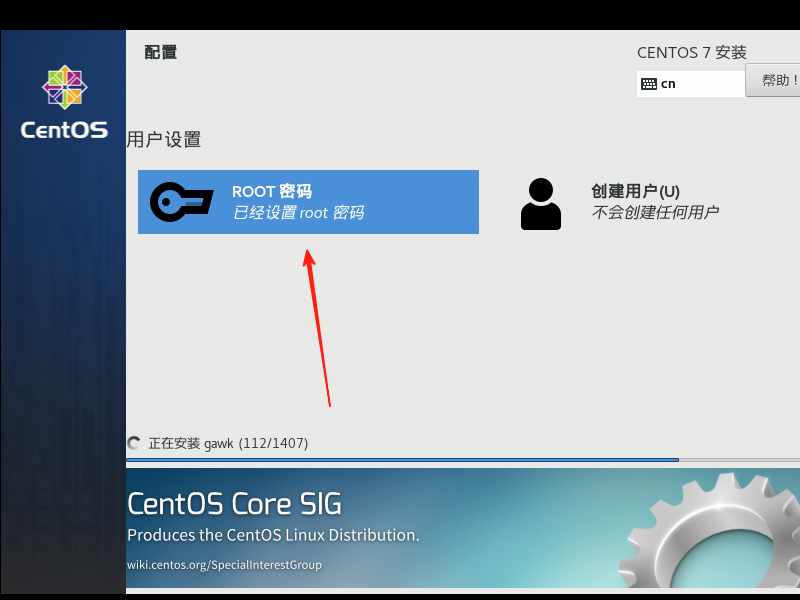
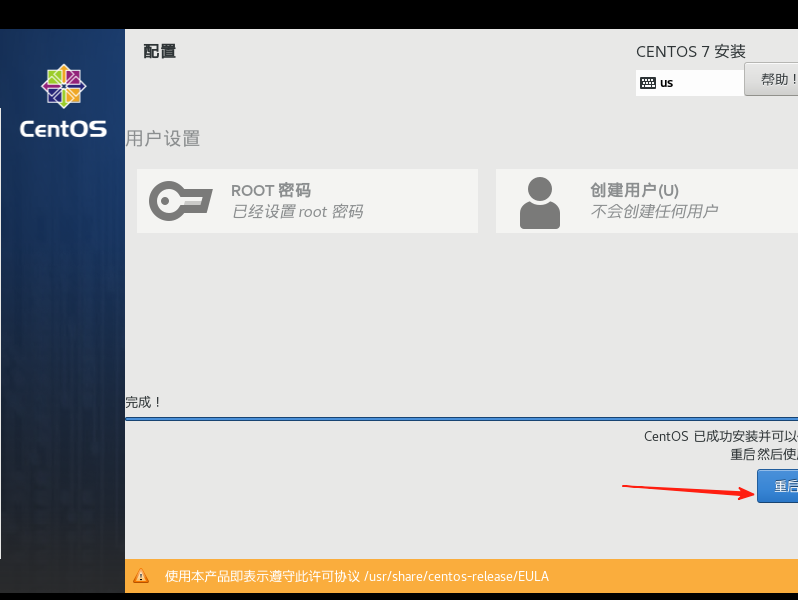
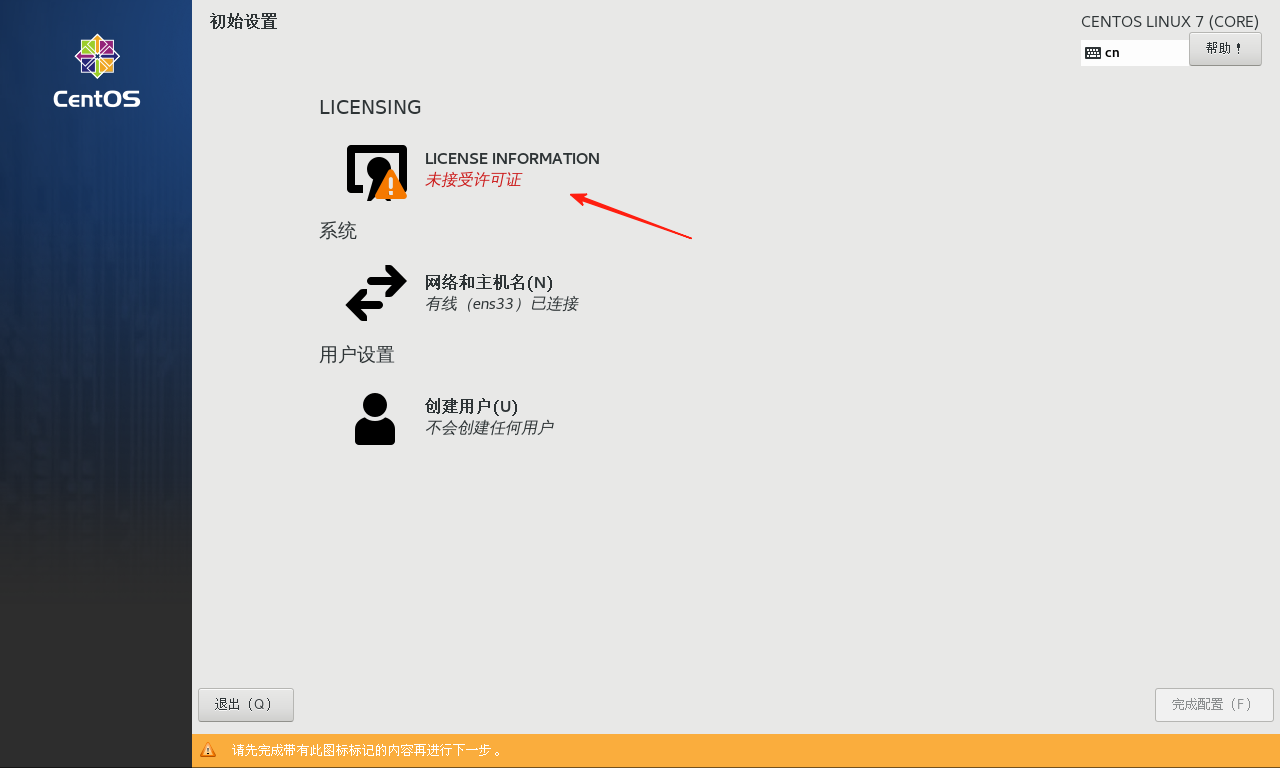
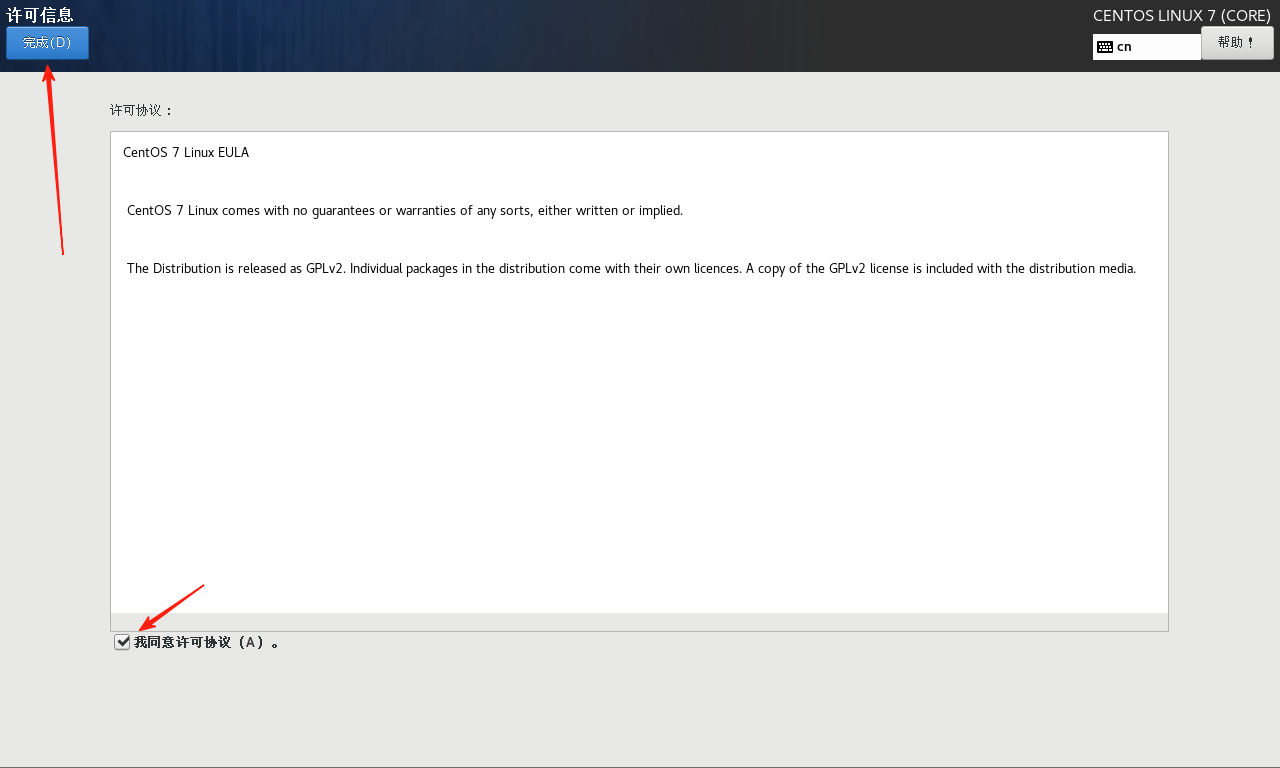
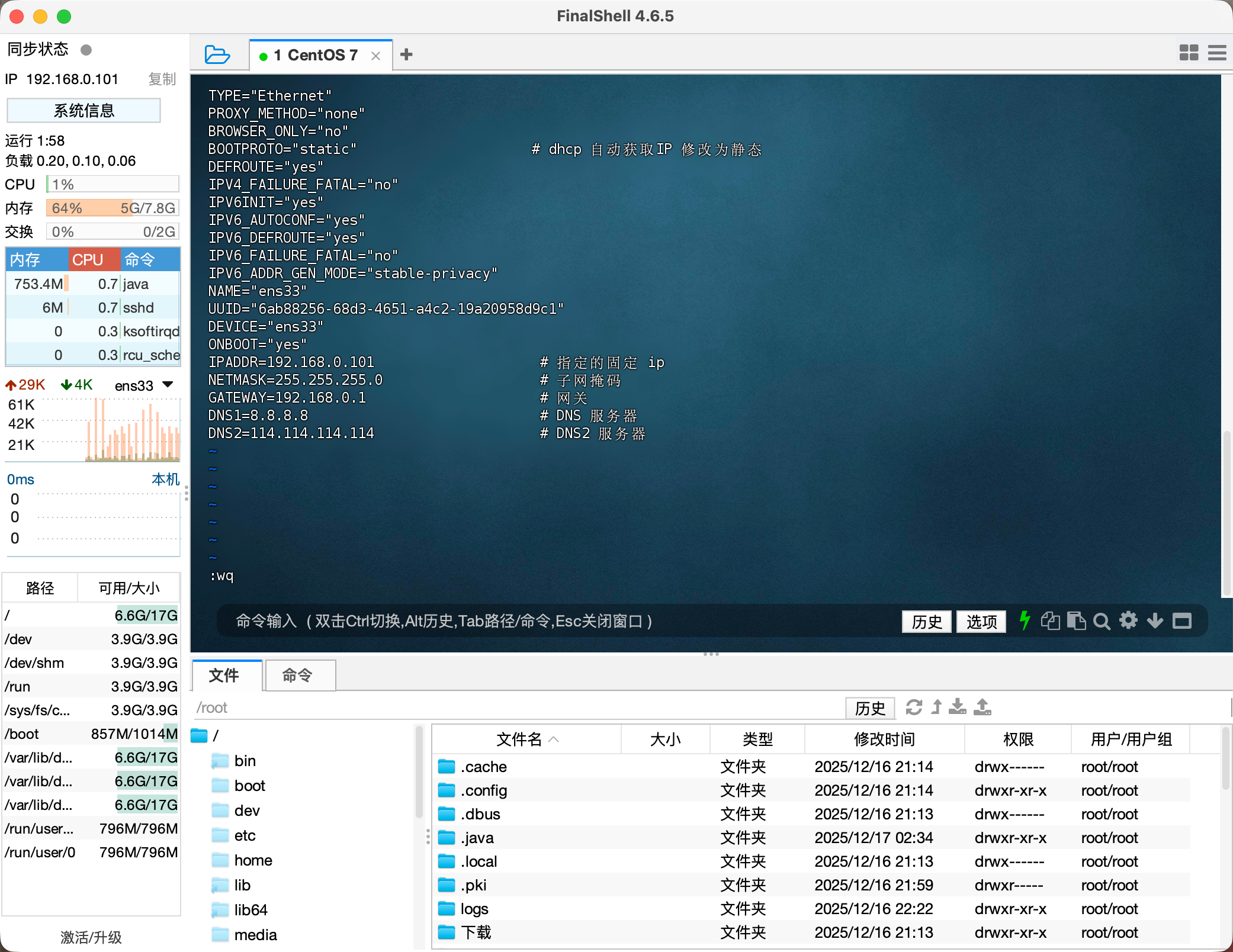
配置静态 IP
1
2
| # 修改虚拟机网络为固定 ip
vim /etc/sysconfig/network-scripts/ifcfg-ens33
|
1
2
3
4
5
6
7
8
9
10
11
12
13
14
15
16
17
18
19
20
| TYPE="Ethernet"
PROXY_METHOD="none"
BROWSER_ONLY="no"
BOOTPROTO="static" # dhcp 自动获取IP 修改为静态
DEFROUTE="yes"
IPV4_FAILURE_FATAL="no"
IPV6INIT="yes"
IPV6_AUTOCONF="yes"
IPV6_DEFROUTE="yes"
IPV6_FAILURE_FATAL="no"
IPV6_ADDR_GEN_MODE="stable-privacy"
NAME="ens33"
UUID="6ab88256-68d3-4651-a4c2-19a20958d9c1"
DEVICE="ens33"
ONBOOT="yes"
IPADDR=192.168.0.101 # 指定的固定 ip
NETMASK=255.255.255.0 # 子网掩码
GATEWAY=192.168.0.1 # 网关
DNS1=8.8.8.8 # DNS 服务器
DNS2=114.114.114.114 # DNS2 服务器
|
1
2
3
4
5
6
7
8
9
10
11
| # 重启网络
systemctl restart network.service
# 查看状态
firewall-cmd --state
# 停止防火墙
systemctl stop firewalld.service
# 禁止防火墙开机自启
systemctl disable firewalld.service
|
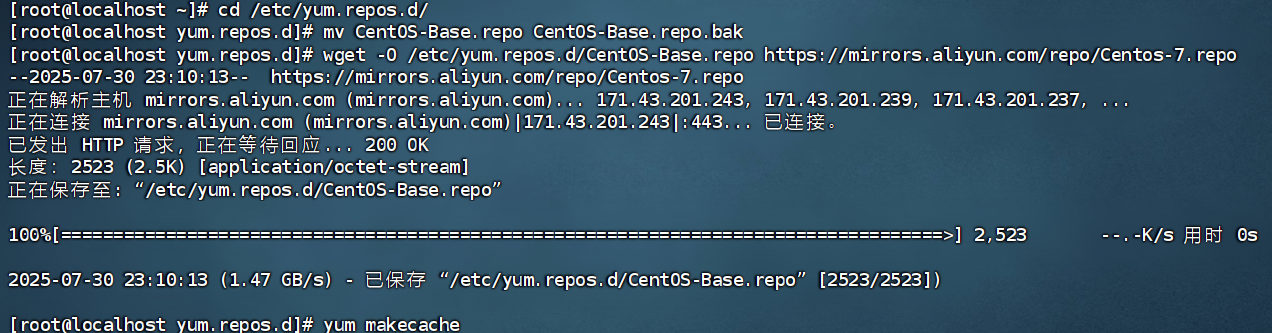
更新 YUM 源
1
2
3
4
5
6
7
8
9
| # 进入到/etc/yum.repos.d/目录下,备份之前的CentOS-Base.repo地址。
cd /etc/yum.repos.d/
mv CentOS-Base.repo CentOS-Base.repo.bak
# 下载阿里云yum源
wget -O /etc/yum.repos.d/CentOS-Base.repo https://mirrors.aliyun.com/repo/Centos-7.repo
# 将服务器上的软件包信息缓存到本地,以提高搜索安装软件的速度
yum makecache
|
JDK 8
1
2
3
4
5
6
7
8
9
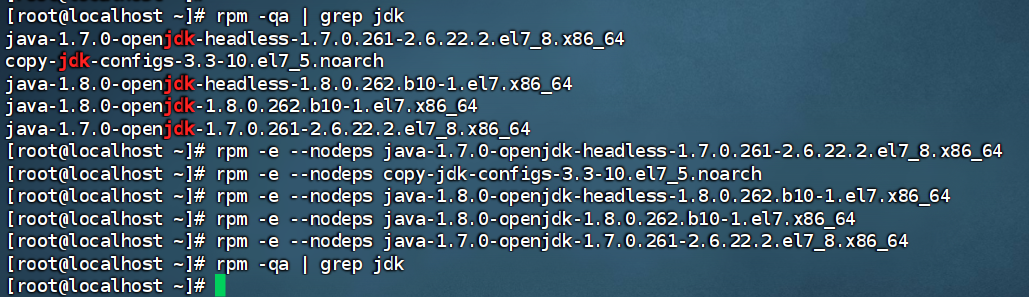
| # 查询系统中自带的JDK
rpm -qa | grep jdk
# 卸载系统中自带的JDK rpm -e --nodeps jdk的rpm软件包的名字
rpm -e --nodeps java-1.7.0-openjdk-headless-1.7.0.261-2.6.22.2.el7_8.x86_64
rpm -e --nodeps copy-jdk-configs-3.3-10.el7_5.noarch
rpm -e --nodeps java-1.8.0-openjdk-headless-1.8.0.262.b10-1.el7.x86_64
rpm -e --nodeps java-1.8.0-openjdk-1.8.0.262.b10-1.el7.x86_64
rpm -e --nodeps java-1.7.0-openjdk-1.7.0.261-2.6.22.2.el7_8.x86_64
|
1
2
3
4
| # 将文件下载到 /opt 目录下
cd /opt
wget https://download.java.net/openjdk/jdk8u44/ri/openjdk-8u44-linux-x64.tar.gz
|
1
2
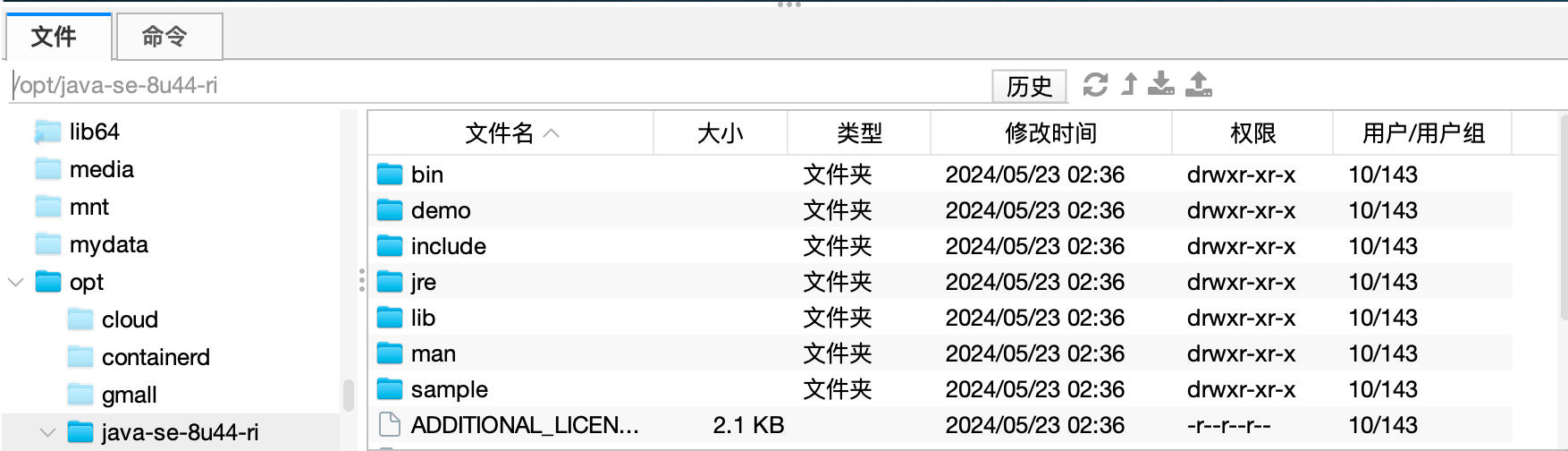
| # 解压后注意文件名称后续需要配置环境变量,此处解压后是 java-se-8u44-ri
tar -zxvf openjdk-8u44-linux-x64.tar.gz
|
1
2
3
4
5
6
7
8
9
10
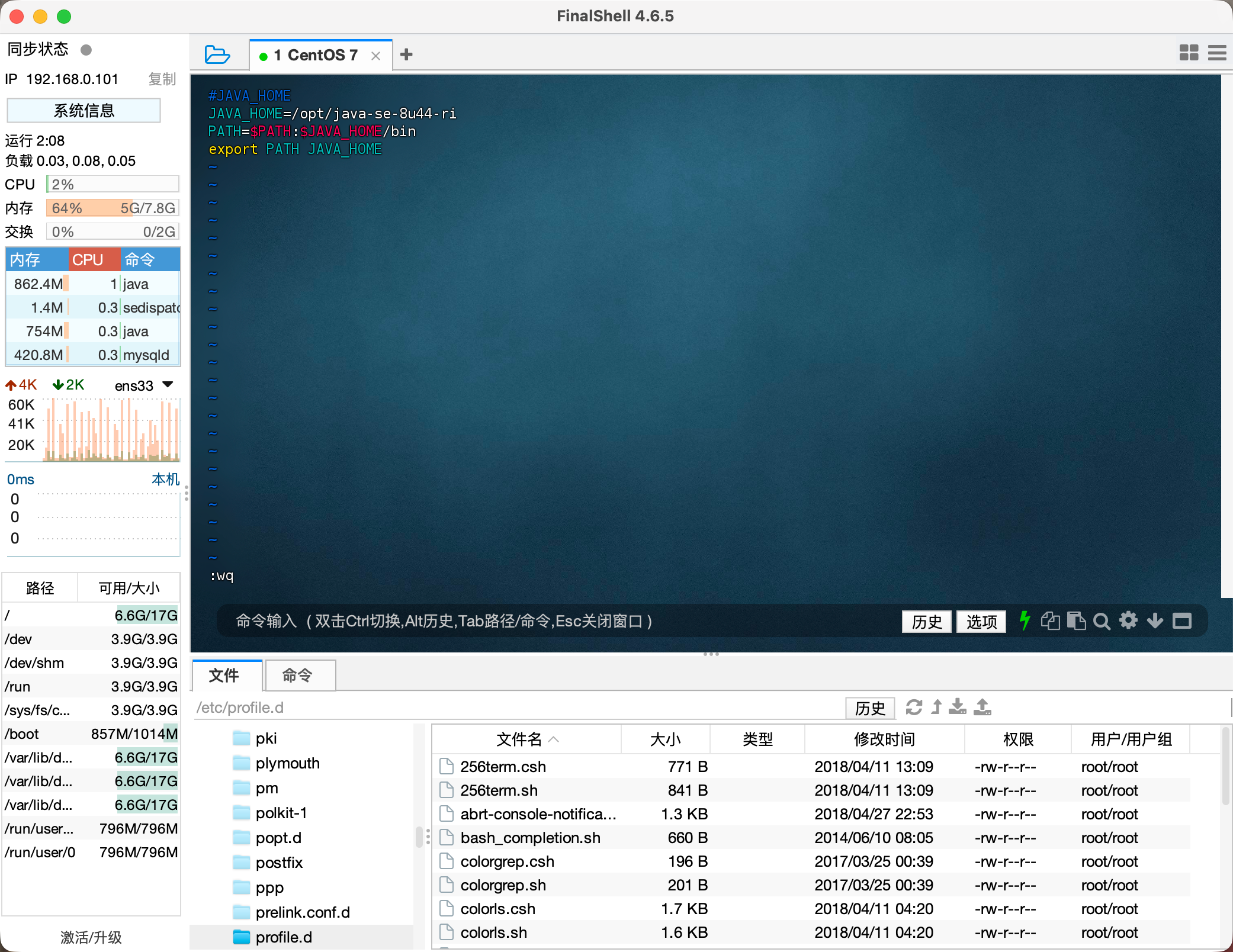
| # 在/etc/profile.d目录下创建my\_env.sh文件(系统不建议直接修改/etc/profile)
cd /etc/profile.d
touch my_env.sh
vim my_env.sh
#JAVA_HOME
JAVA_HOME=/opt/java-se-8u44-ri
PATH=$PATH:$JAVA_HOME/bin
export PATH JAVA_HOME
|
1
2
3
4
5
6
7
8
| # 使环境变量立即生效,如果不生效就重启
source /etc/profile.d/my_env.sh
# 查看 java 执行路径
which java
# 查看JAVA_HOME路径
echo $JAVA_HOME
|
MySQL 8.0.31
1
2
3
4
5
| # CentOS 7 默认安装 mariadb 先执行查询
rpm -qa|grep mariadb
# 如果存在mariadb执行删除 rpm -e --nodeps + 查询出来的名称
rpm -e --nodeps mariadb-libs-5.5.68-1.el7.x86_64
|

1
2
| # 由于mysql安装过程中,会通过mysql用户在/tmp目录下新建tmp_db文件,所以请给/tmp较大的权限
chmod -R 777 /tmp
|

1
2
3
4
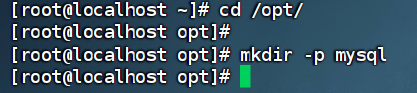
| # 进入指定目录并创建对应文件夹
cd /opt/
mkdir -p mysql
|
1
2
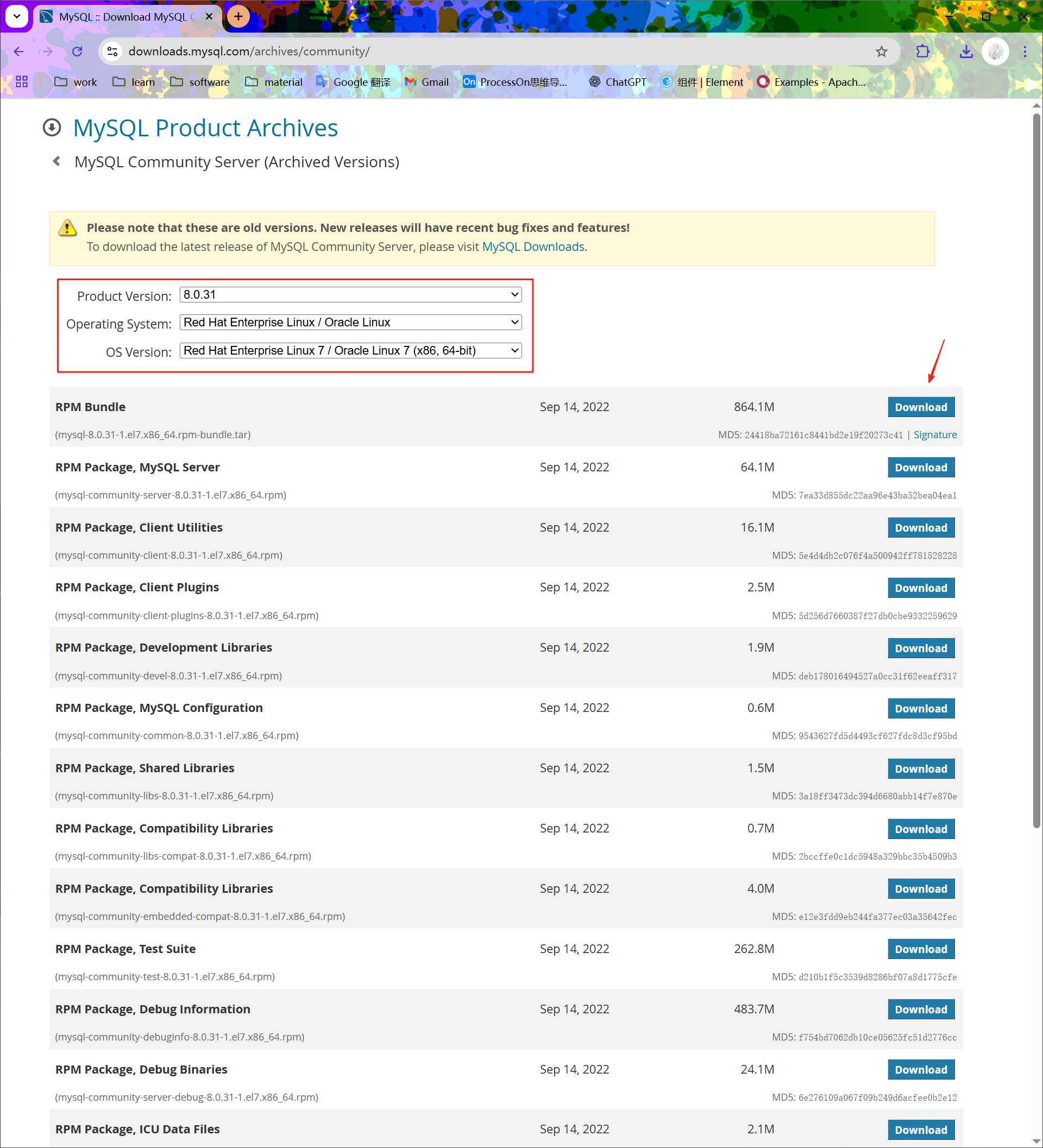
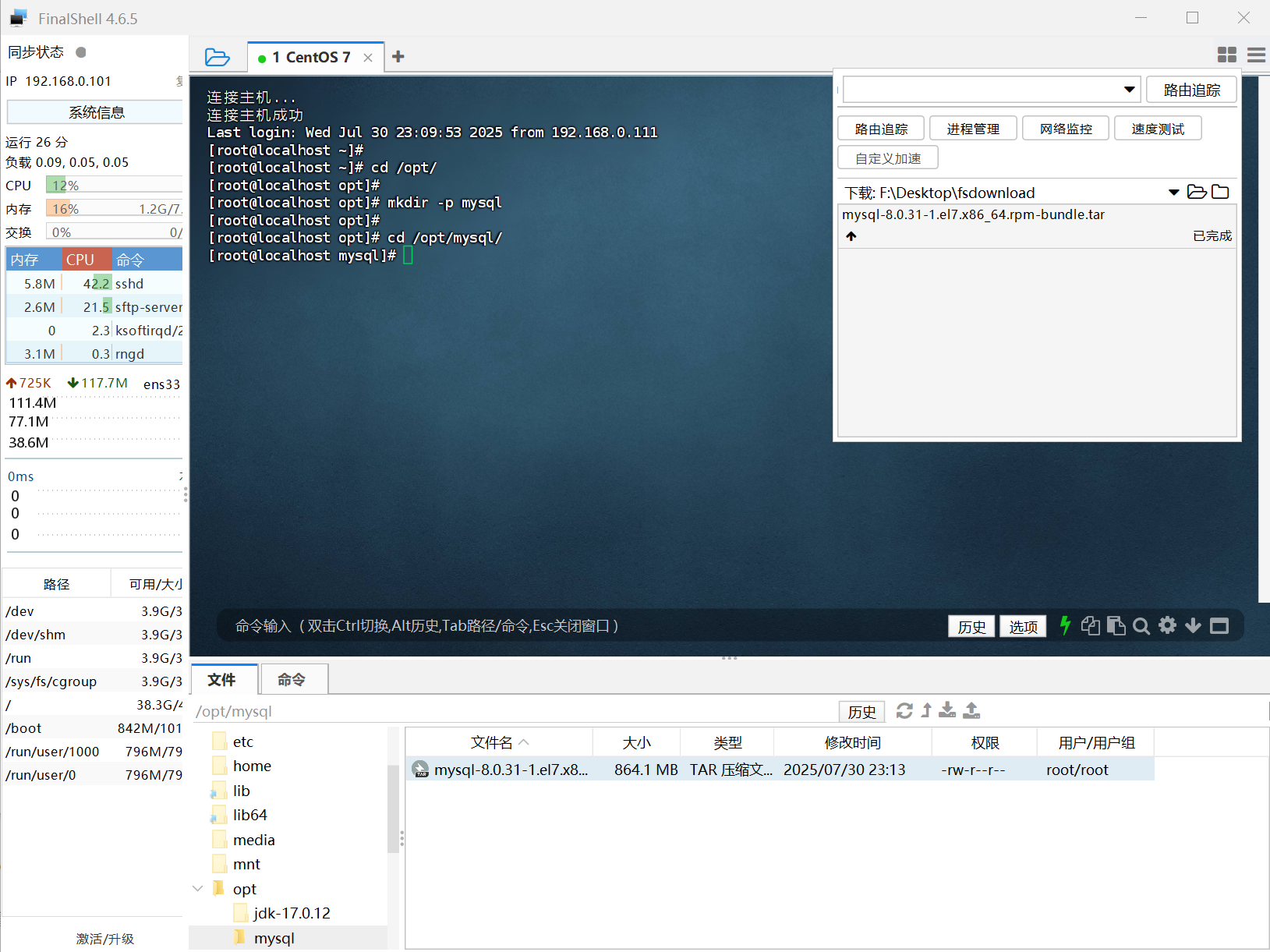
| # 进入创建目录并下载 MySQL 8 https://downloads.mysql.com/archives/community/
cd /opt/mysql
|

1
2
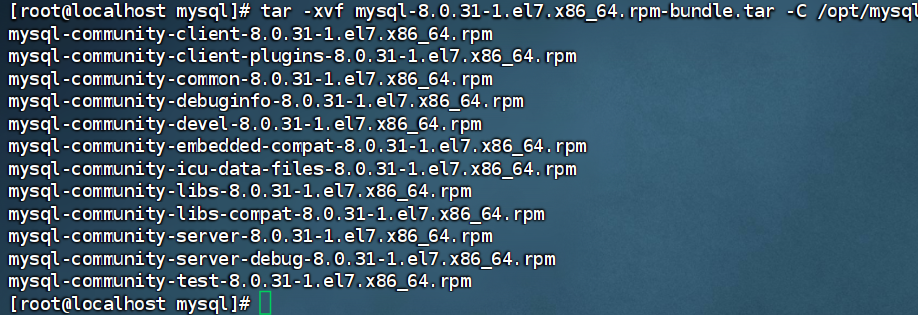
| # 解压到指定目录
tar -xvf mysql-8.0.31-1.el7.x86_64.rpm-bundle.tar -C /opt/mysql
|
1
2
3
4
5
6
7
8
9
10
11
12
13
14
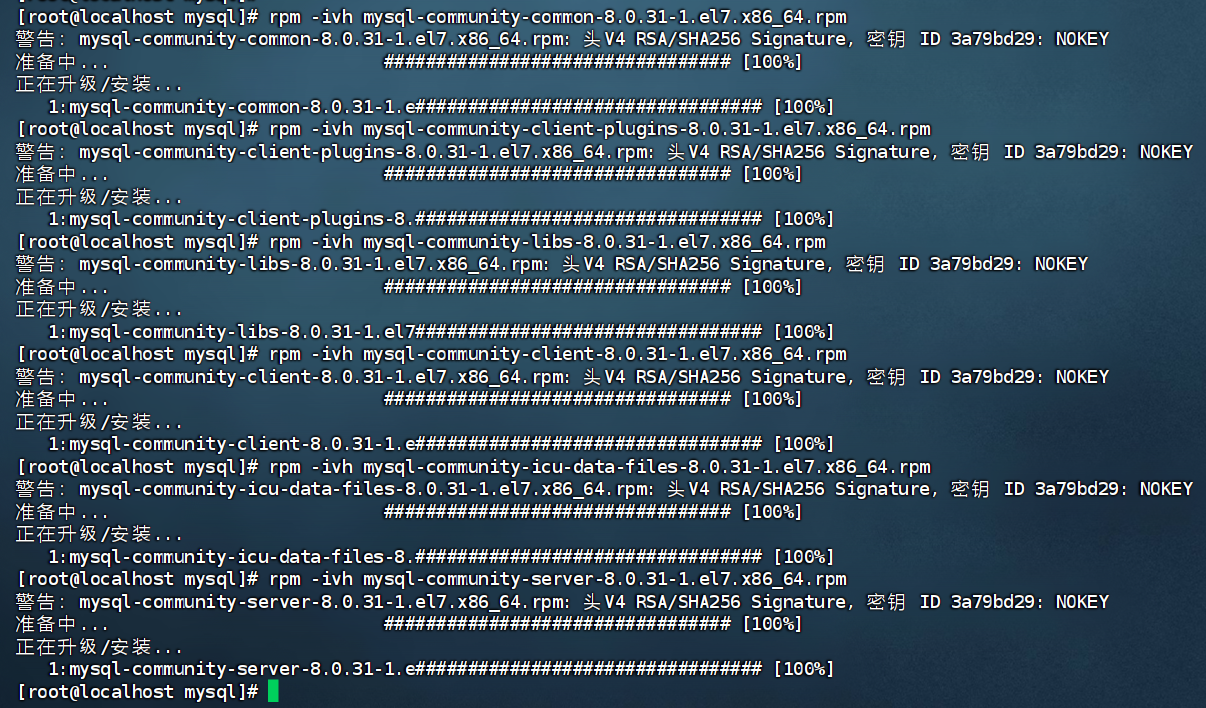
| # 安装
yum install -y perl.x86_64
rpm -ivh mysql-community-common-8.0.31-1.el7.x86_64.rpm
rpm -ivh mysql-community-client-plugins-8.0.31-1.el7.x86_64.rpm
rpm -ivh mysql-community-libs-8.0.31-1.el7.x86_64.rpm
rpm -ivh mysql-community-client-8.0.31-1.el7.x86_64.rpm
rpm -ivh mysql-community-icu-data-files-8.0.31-1.el7.x86_64.rpm
rpm -ivh mysql-community-server-8.0.31-1.el7.x86_64.rpm
|

1
2
| # 查看安装版本
mysqladmin --version
|

1
2
3
4
5
6
7
8
9
10
11
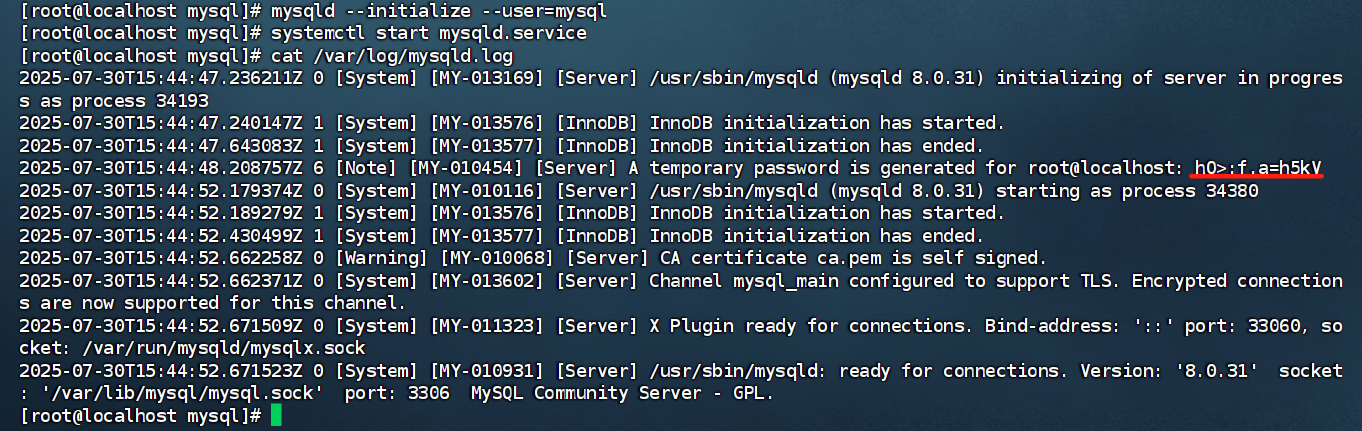
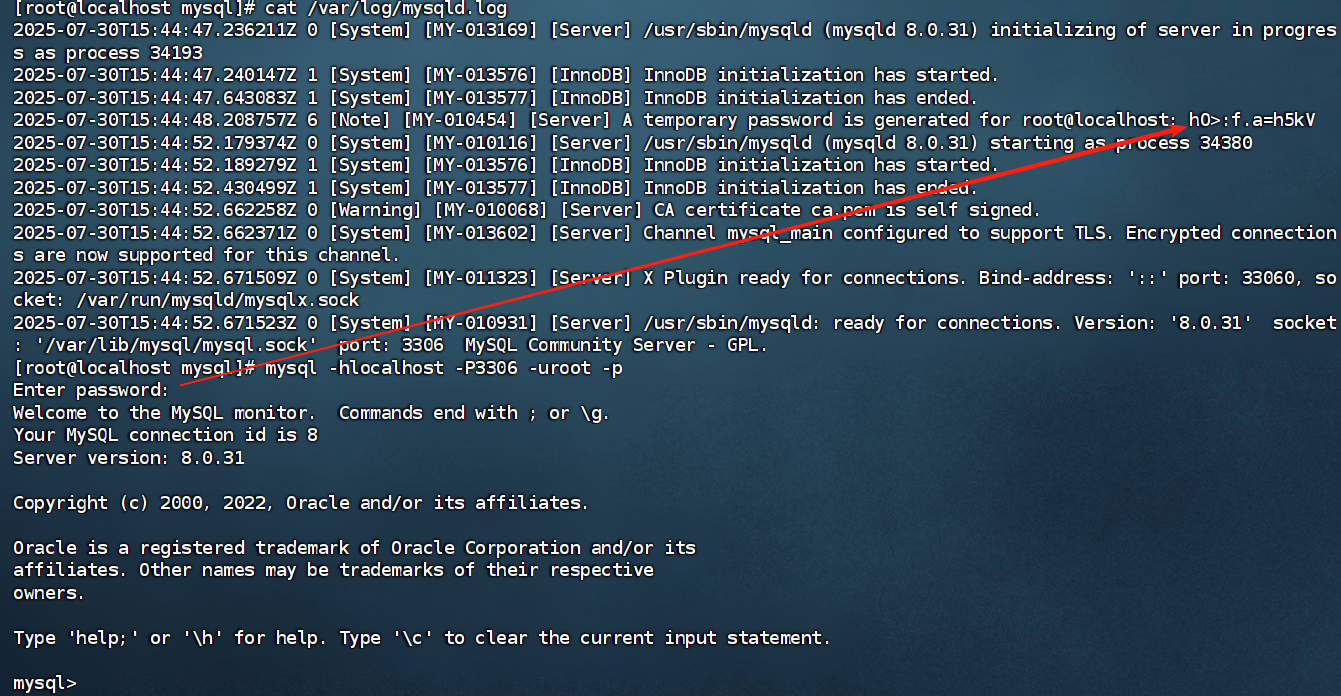
| # mysql 服务初始化. 安装成功后会生成一个密码, 我们可以通过这个密码进行连接
mysqld --initialize --user=mysql
# 启动 mysql 服务
systemctl start mysqld.service
# 查看密码
cat /var/log/mysqld.log
# 查看状态:
systemctl status mysqld.service
|
1
2
| # 首次登陆 mysql
mysql -hlocalhost -P3306 -uroot -p 回车,然后录入初始化密码
|
1
2
| # 修改密码
ALTER USER 'root'@'localhost' IDENTIFIED BY 'root';
|

1
2
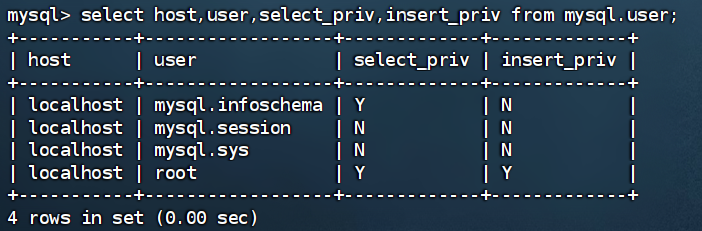
| # 查看远程连接权限
select host,user,select_priv,insert_priv from mysql.user;
|
1
2
3
4
5
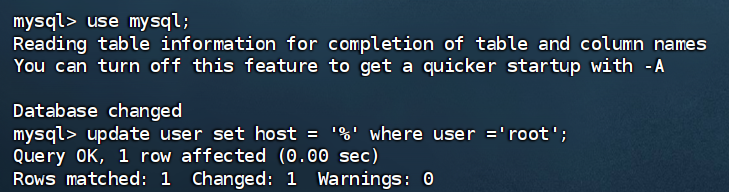
| # 登陆后进入 mysql 库中
use mysql;
# 修改 root 账户的 host 地址
update user set host = '%' where user ='root';
|
1
2
3
4
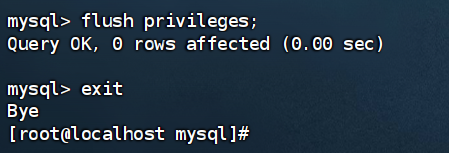
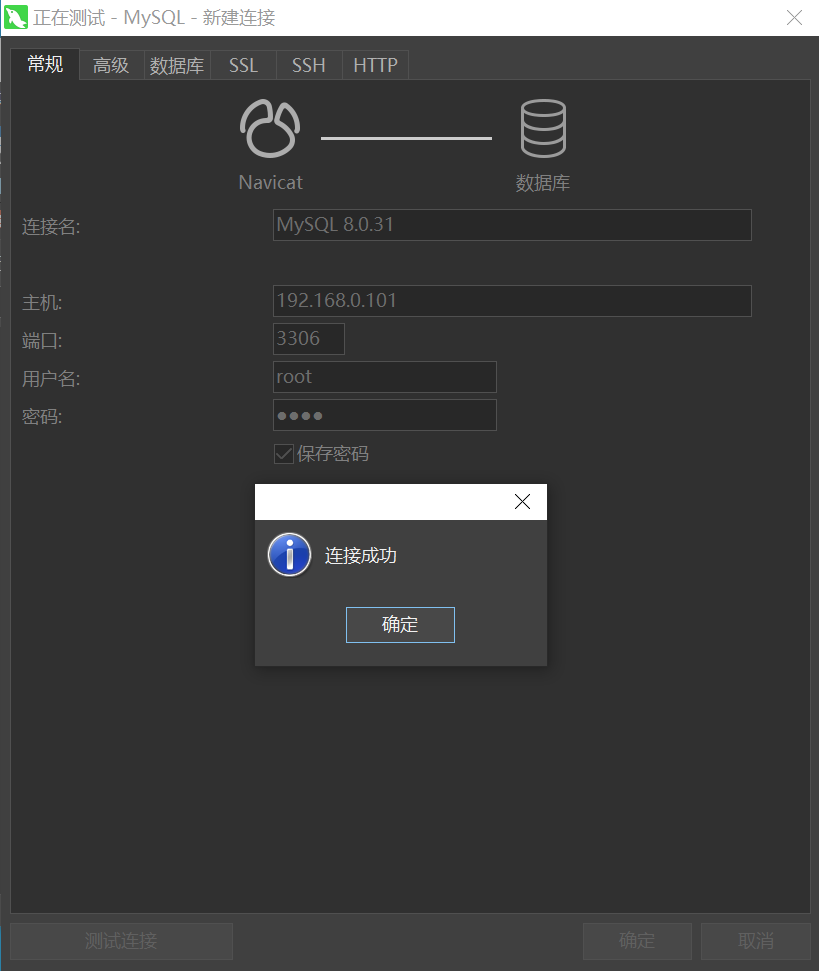
| # 刷新, 并重新使用 可视化工具登陆
flush privileges;
exit
|
1
2
3
4
5
6
7
8
9
10
11
| # 启动 mysql 服务
systemctl start mysqld.service
# 关闭:
systemctl stop mysqld.service
# 重启:
systemctl restart mysqld.service
# 查看状态:
systemctl status mysqld.service
|
Redis 7.0.10
1
2
3
4
5
6
7
| cd /opt
# 安装gcc依赖
yum install -y gcc
# 下载
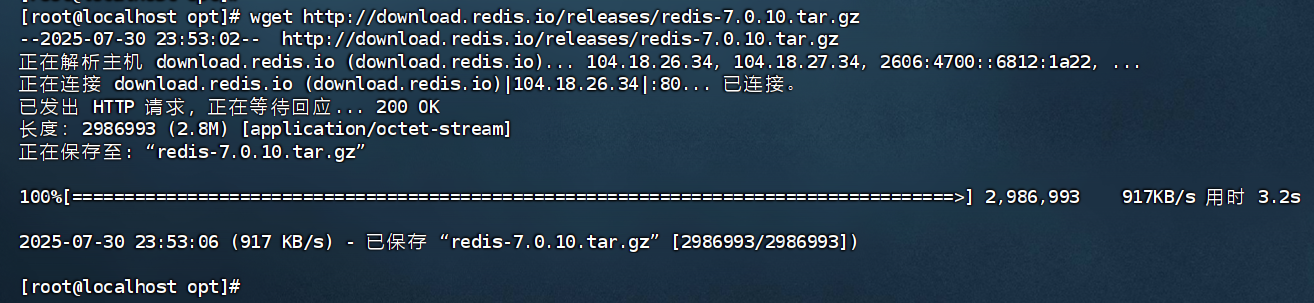
wget http://download.redis.io/releases/redis-7.0.10.tar.gz
|
1
2
3
4
5
| # 解压
tar xzf redis-7.0.10.tar.gz
# 进入指定目录
cd /opt/redis-7.0.10
|

1
2
3
4
5
6
7
| # 安装并指定安装目录
make install PREFIX=/usr/local/redis
cd /usr/local/redis/bin/
# 从 redis 的源码目录中复制 redis.conf 到 redis 的安装目录
cp /opt/redis-7.0.10/redis.conf /usr/local/redis/bin/
|

1
2
3
4
5
6
7
| # 修改配置文件
vim /usr/local/redis/bin/redis.conf
protected-mode no # 禁用 Redis 的保护模式
# bind 127.0.0.1
daemonize yes # 以守护进程(后台)模式运行 Redis
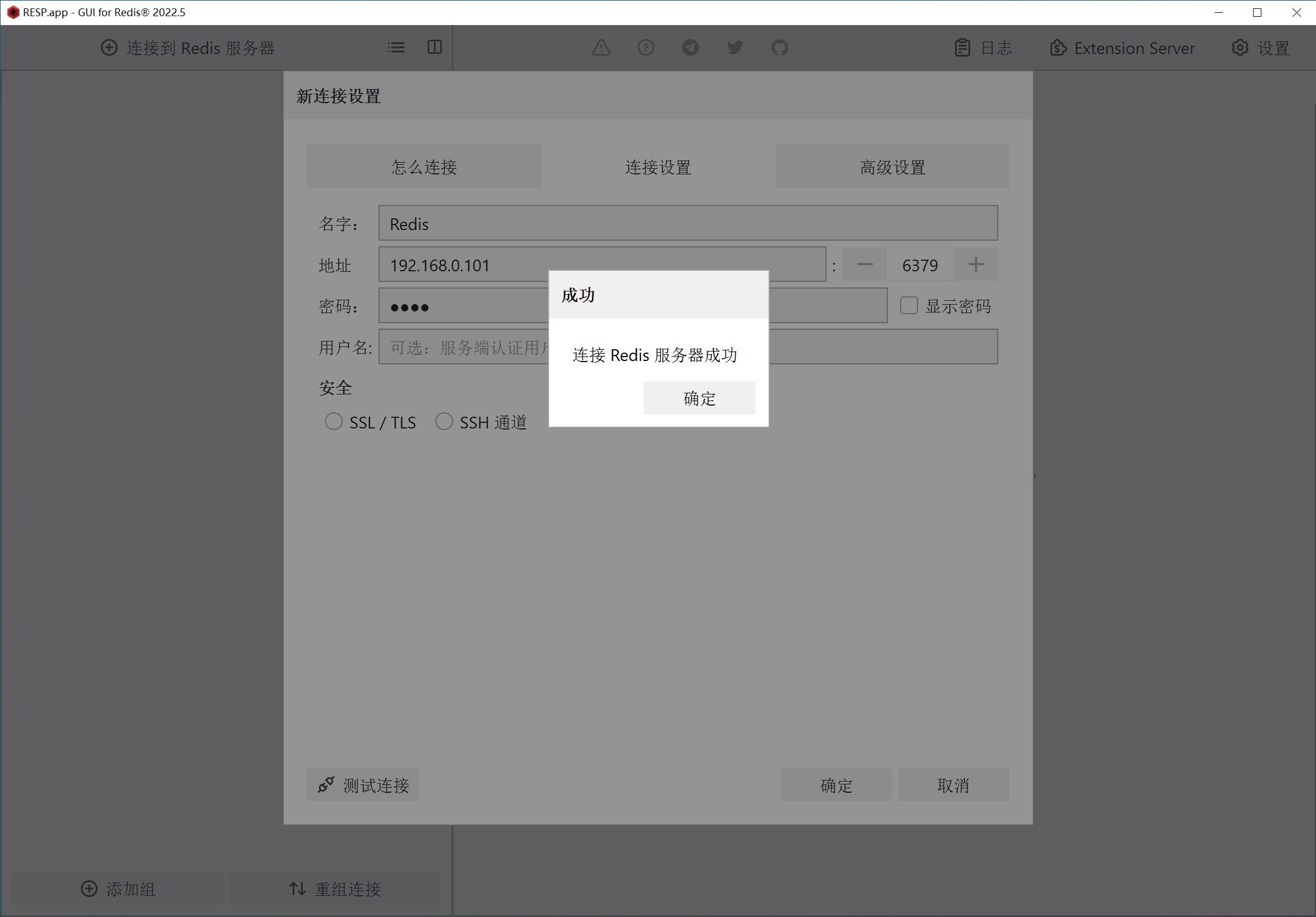
requirepass root # 设置 requirepass 密码,密码在此处为 root
|
1
2
3
4
5
6
7
8
9
10
11
12
13
14
| # 设置开机自启
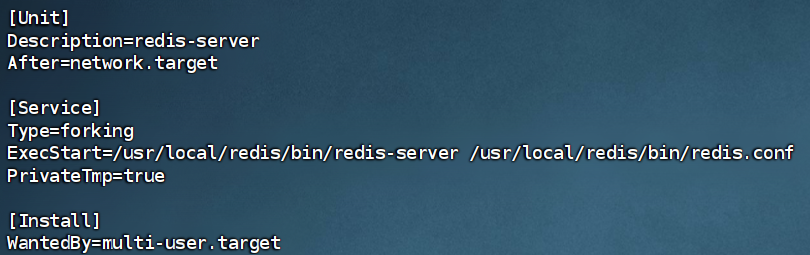
vim /etc/systemd/system/redis.service
[Unit]
Description=redis-server
After=network.target
[Service]
Type=forking
ExecStart=/usr/local/redis/bin/redis-server /usr/local/redis/bin/redis.conf
PrivateTmp=true
[Install]
WantedBy=multi-user.target
|
1
2
3
4
5
6
7
8
9
10
11
12
13
14
15
16
17
18
19
20
21
22
23
| # 创建 redis 命令软链接
ln -s /usr/local/redis/bin/redis-cli /usr/bin/redis
# 服务操作命令
systemctl start redis.service #启动redis服务
systemctl stop redis.service #停止redis服务
systemctl restart redis.service #重新启动服务
systemctl status redis.service #查看服务当前状态
systemctl enable redis.service #设置开机自启动
systemctl disable redis.service #停止开机自启动
# 杀死 redis 重启 redis
pkill -9 redis
ps aux | grep redis
systemctl start redis
# 查看 redis 状态
systemctl status redis.service
|
Spring Cloud Alibaba
Nacos 2.0.3
1
2
3
| mkdir /opt/cloud
mkdir /opt/cloud/logs
cd /opt/cloud
|
1
2
3
4
5
| wget https://github.com/alibaba/nacos/releases/download/2.0.3/nacos-server-2.0.3.tar.gz
tar -zxvf nacos-server-2.2.3.tar.gz
cd /opt/cloud/nacos/
|
1
2
3
4
5
6
7
8
9
10
11
12
13
14
15
16
17
18
19
20
21
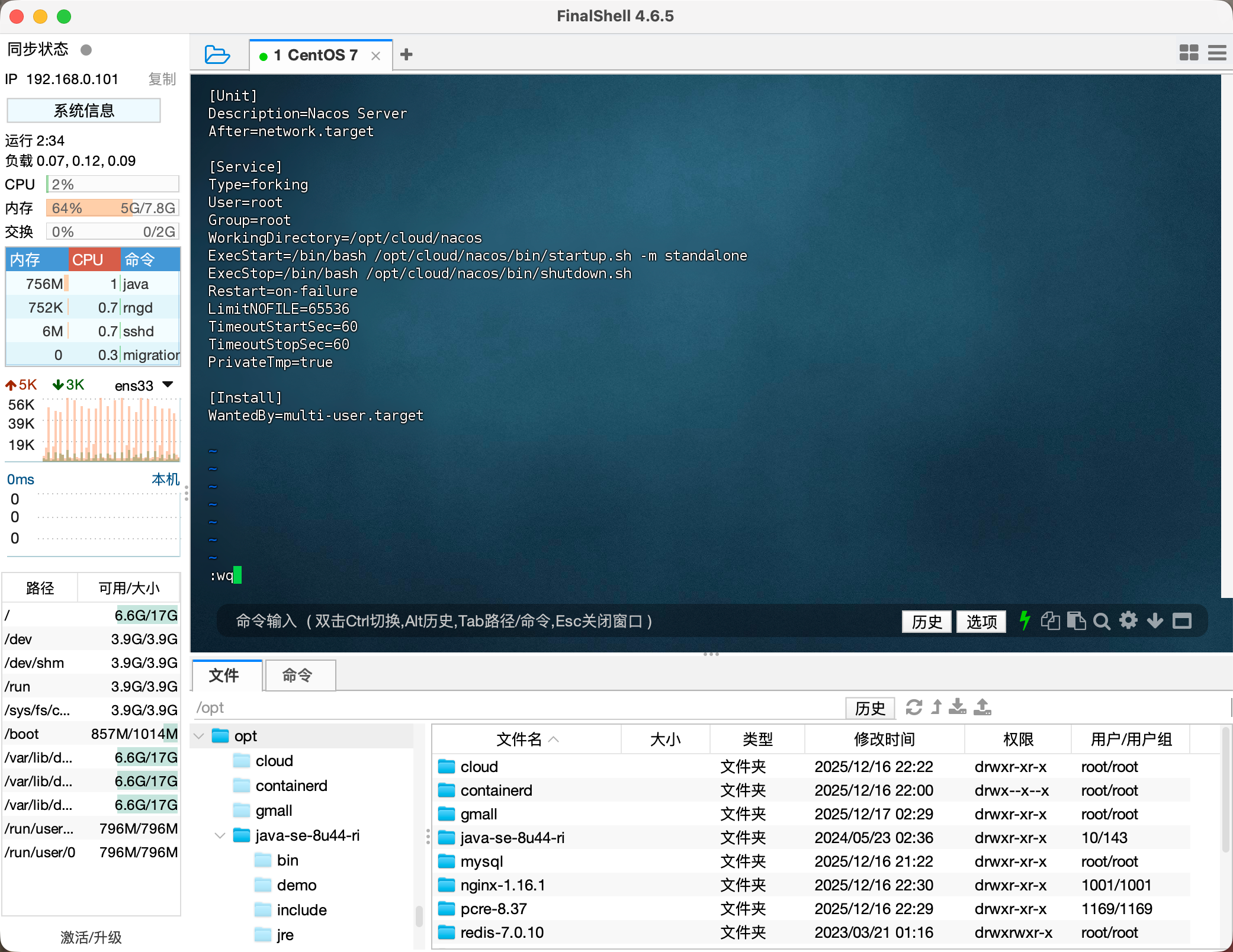
| sudo vim /etc/systemd/system/nacos.service
[Unit]
Description=Nacos Server
After=network.target
[Service]
Type=forking
User=root
Group=root
WorkingDirectory=/opt/cloud/nacos
ExecStart=/bin/bash /opt/cloud/nacos/bin/startup.sh -m standalone
ExecStop=/bin/bash /opt/cloud/nacos/bin/shutdown.sh
Restart=on-failure
LimitNOFILE=65536
TimeoutStartSec=60
TimeoutStopSec=60
PrivateTmp=true
[Install]
WantedBy=multi-user.target
|
1
2
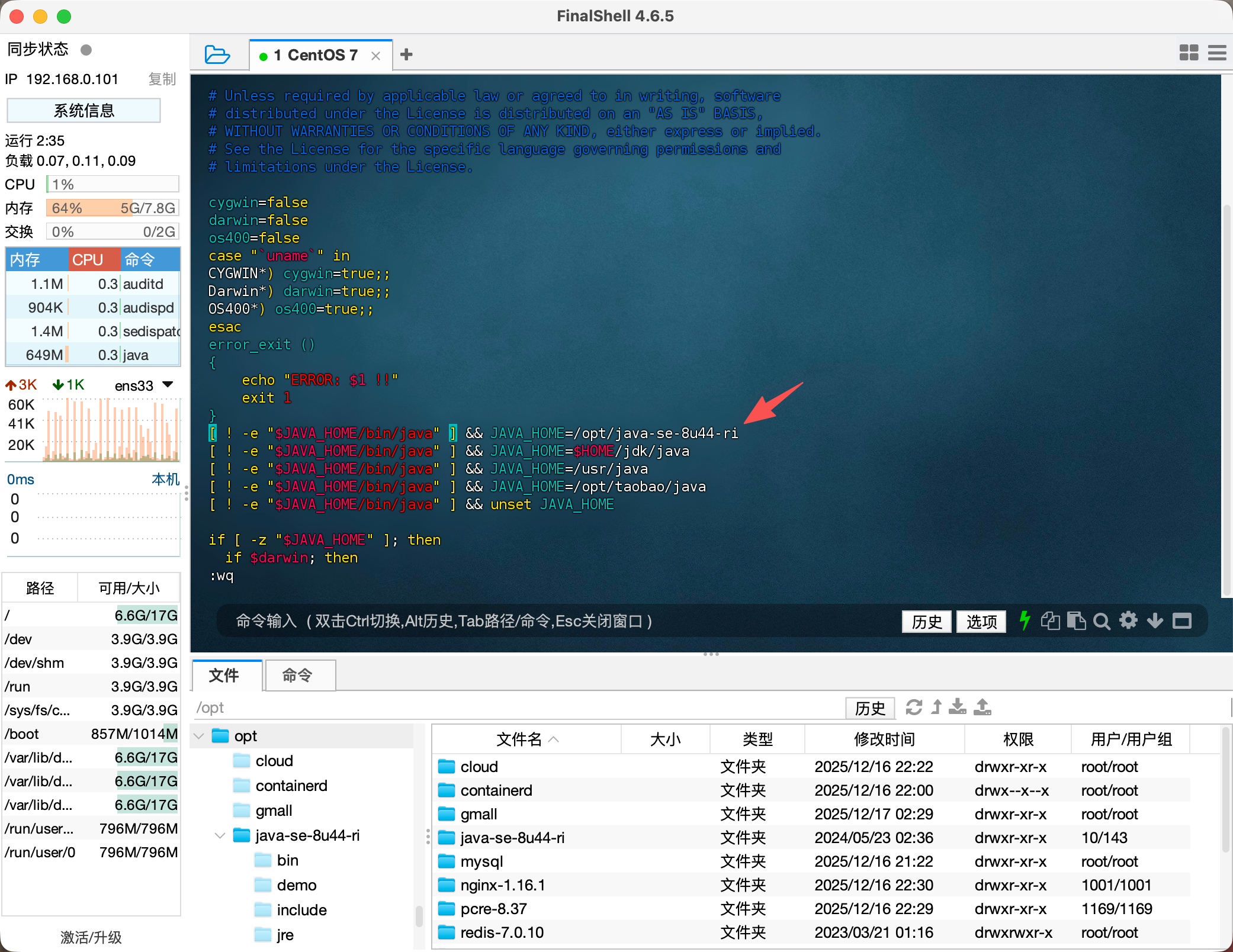
| sudo vim /opt/cloud/nacos/bin/startup.sh
[ ! -e "$JAVA_HOME/bin/java" ] && JAVA_HOME=/opt/java-se-8u44-ri
|
1
2
3
4
5
6
7
8
9
10
11
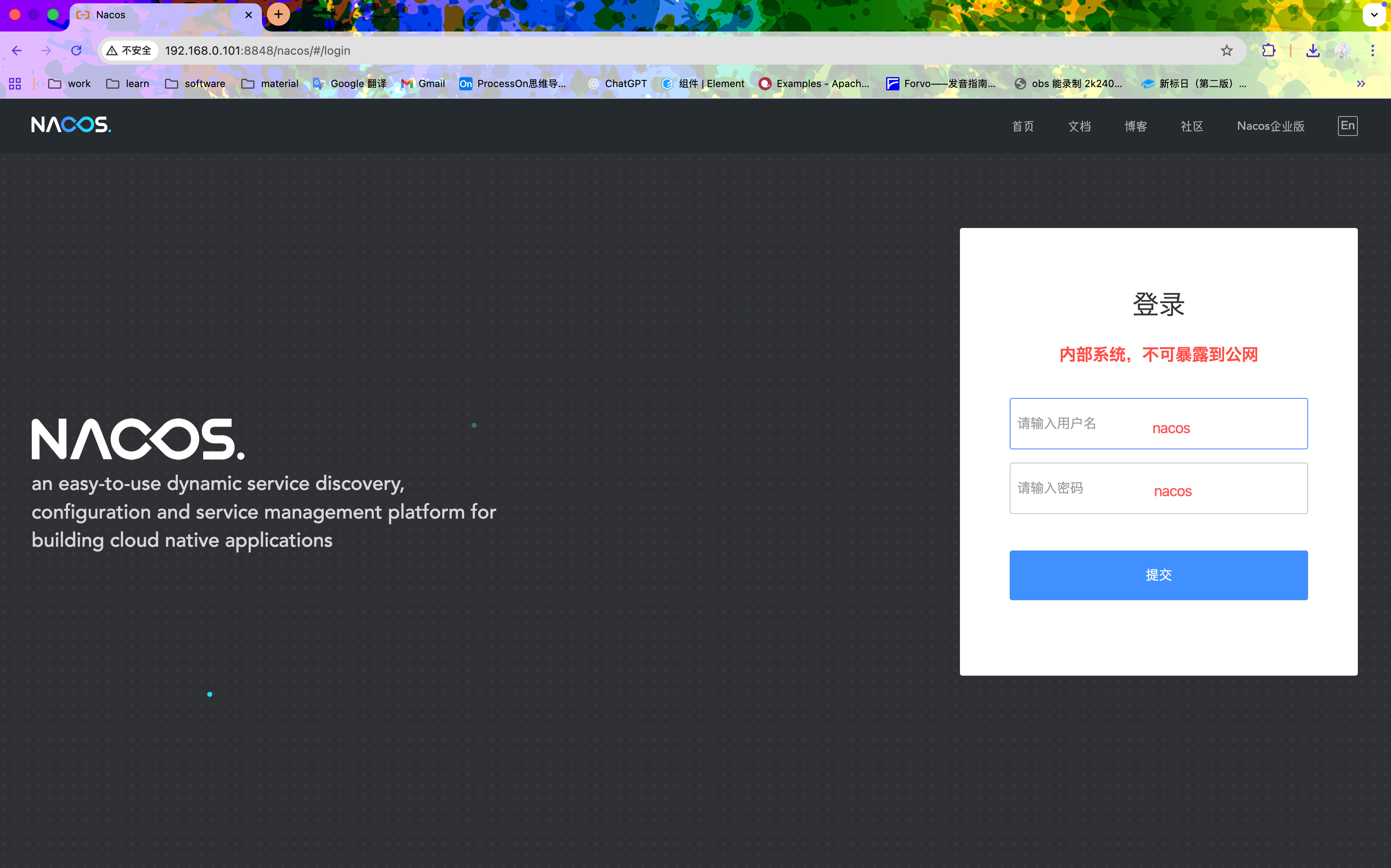
| sudo chmod +x /opt/cloud/nacos/bin/startup.sh
# 重新加载 systemd 配置
sudo systemctl daemon-reload
# 启用并启动 Nacos 服务
sudo systemctl enable nacos
sudo systemctl start nacos
# 查看 Nacos 服务状态
sudo systemctl status nacos
|
Sentinel 1.8.6
1
2
3
4
5
| mkdir /opt/cloud
mkdir /opt/cloud/logs
cd /opt/cloud
wget wget https://github.com/alibaba/Sentinel/releases/download/1.8.6/sentinel-dashboard-1.8.6.ja
|
1
2
3
4
5
6
7
8
9
10
11
12
13
14
15
16
17
18
19
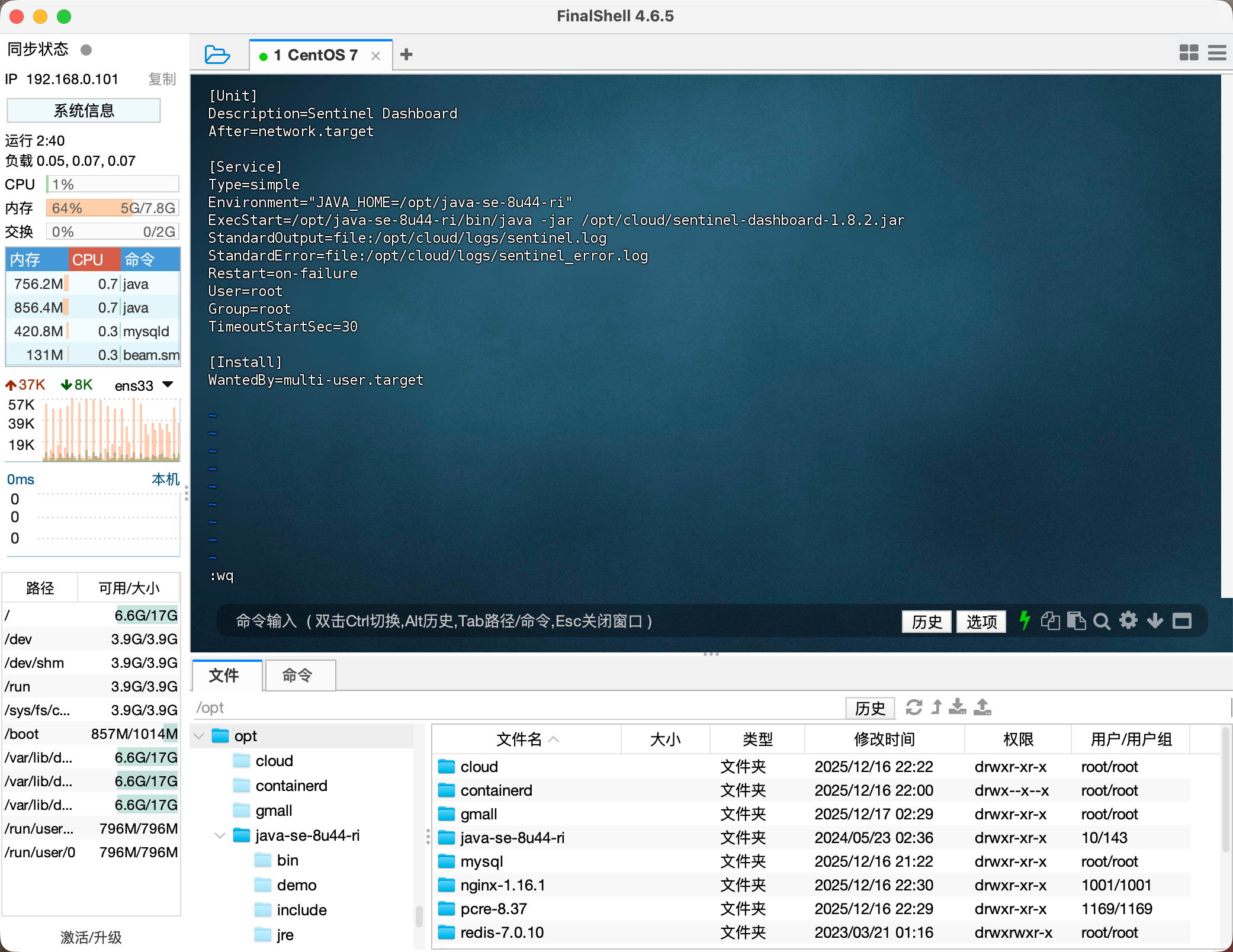
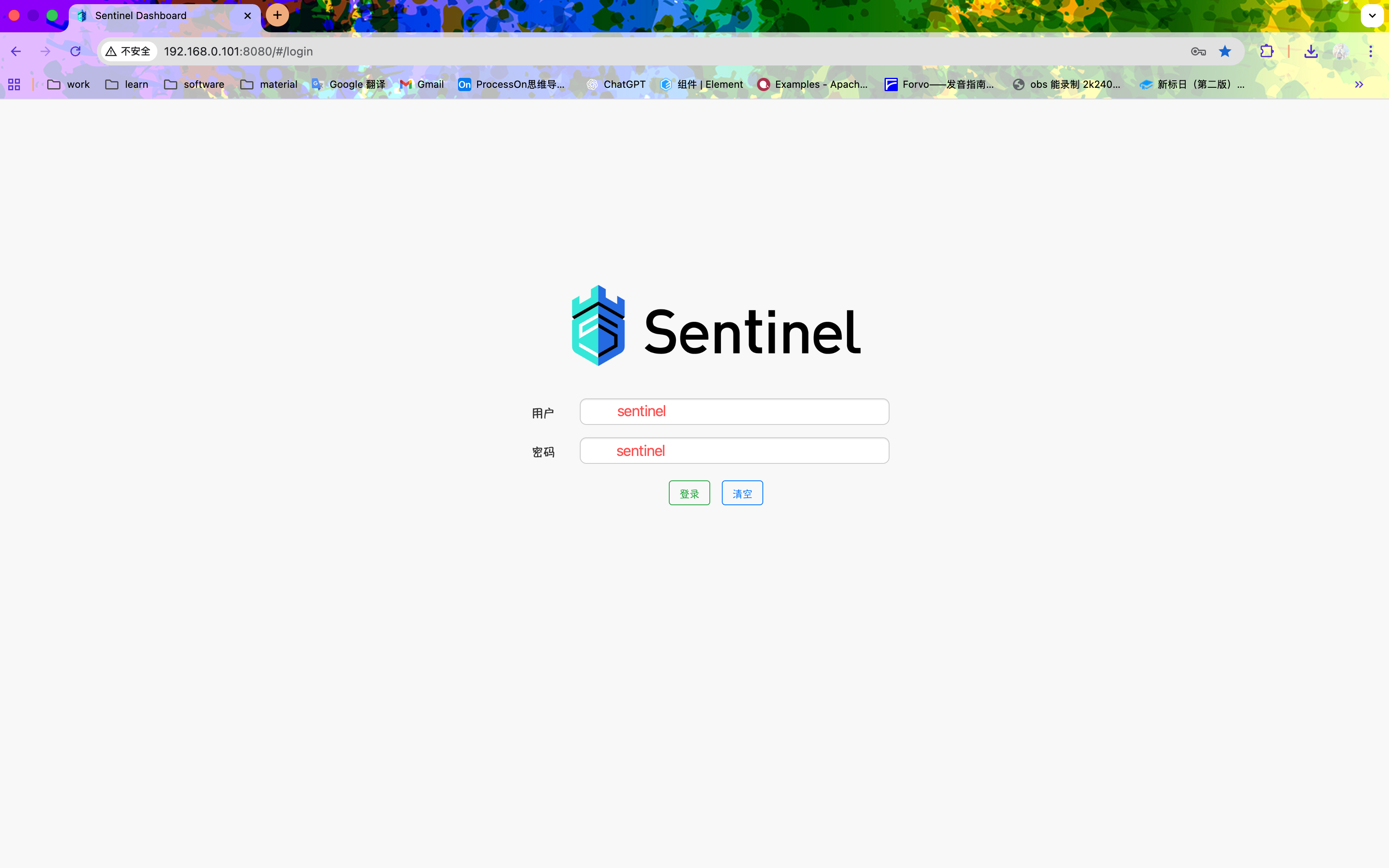
| sudo vim /etc/systemd/system/sentinel-dashboard.service
[Unit]
Description=Sentinel Dashboard
After=network.target
[Service]
Type=simple
Environment="JAVA_HOME=/opt/java-se-8u44-ri"
ExecStart=/opt/java-se-8u44-ri/bin/java -jar /opt/cloud/sentinel-dashboard-1.8.2.jar
StandardOutput=file:/opt/cloud/logs/sentinel.log
StandardError=file:/opt/cloud/logs/sentinel_error.log
Restart=on-failure
User=root
Group=root
TimeoutStartSec=30
[Install]
WantedBy=multi-user.target
|
1
2
3
4
5
6
7
8
9
10
11
12
13
| # 重新加载 systemd 配置
sudo systemctl daemon-reload
# 启用 Sentinel Dashboard 开机自启:
sudo systemctl enable sentinel-dashboard
# 启动 Sentinel Dashboard 服务
sudo systemctl start sentinel-dashboard
# 查看服务状态
sudo systemctl status sentinel-dashboard
|
Zipkin 2.20.2
1
2
3
4
5
| mkdir /opt/cloud
mkdir /opt/cloud/logs
cd /opt/cloud
wget https://repo1.maven.org/maven2/io/zipkin/zipkin-server/2.20.2/zipkin-server-2.20.2.jar
|
1
2
3
4
5
6
7
8
9
10
11
12
13
14
15
16
17
18
19
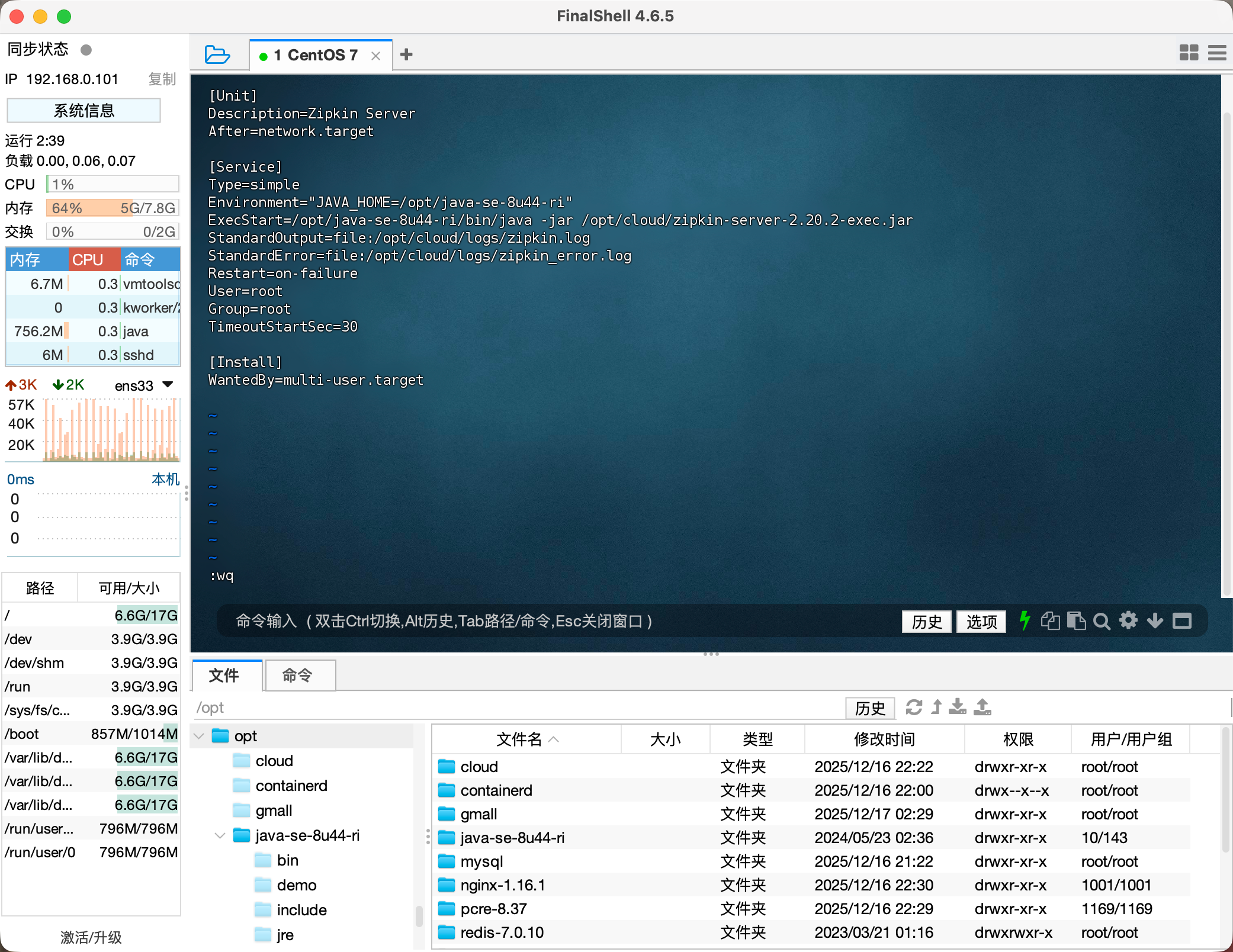
| sudo vim /etc/systemd/system/zipkin-server.service
[Unit]
Description=Zipkin Server
After=network.target
[Service]
Type=simple
Environment="JAVA_HOME=/opt/java-se-8u44-ri"
ExecStart=/opt/java-se-8u44-ri/bin/java -jar /opt/cloud/zipkin-server-2.20.2-exec.jar
StandardOutput=file:/opt/cloud/logs/zipkin.log
StandardError=file:/opt/cloud/logs/zipkin_error.log
Restart=on-failure
User=root
Group=root
TimeoutStartSec=30
[Install]
WantedBy=multi-user.target
|
1
2
3
4
5
6
7
8
9
10
11
12
13
| # 重新加载 systemd 配置
sudo systemctl daemon-reload
# 启用开机自启:
sudo systemctl enable zipkin-server
# 启动 zipkin-server 服务
sudo systemctl start zipkin-server
# 检查服务状态
sudo systemctl status zipkin-server
|

Nginx 1.16.1
1
2
3
4
5
6
| # 进入指定目录 下载 GCC 与 GCC-C++
cd /opt
yum -y install gcc
yum -y install gcc-c++
|
1
2
3
4
5
6
7
8
9
10
11
12
13
14
15
16
| # 下载解压编译 pcre
wget http://downloads.sourceforge.net/project/pcre/pcre/8.37/pcre-8.37.tar.gz
tar -zxvf pcre-8.37.tar.gz
cd /opt/pcre-8.37/
./configure
make && make install
pcre-config --version
cd /opt
yum -y install make zlib zlib-devel gcc-c++ libtool openssl openssl-devel
|
1
2
3
4
5
6
7
8
9
10
11
12
| # 下载编译 nginx
cd /opt
wget http://nginx.org/download/nginx-1.16.1.tar.gz
tar -zxvf nginx-1.16.1.tar.gz
cd /opt/nginx-1.16.1/
./configure
make && make install
|
1
2
3
4
5
6
7
8
9
10
11
12
13
14
15
16
17
18
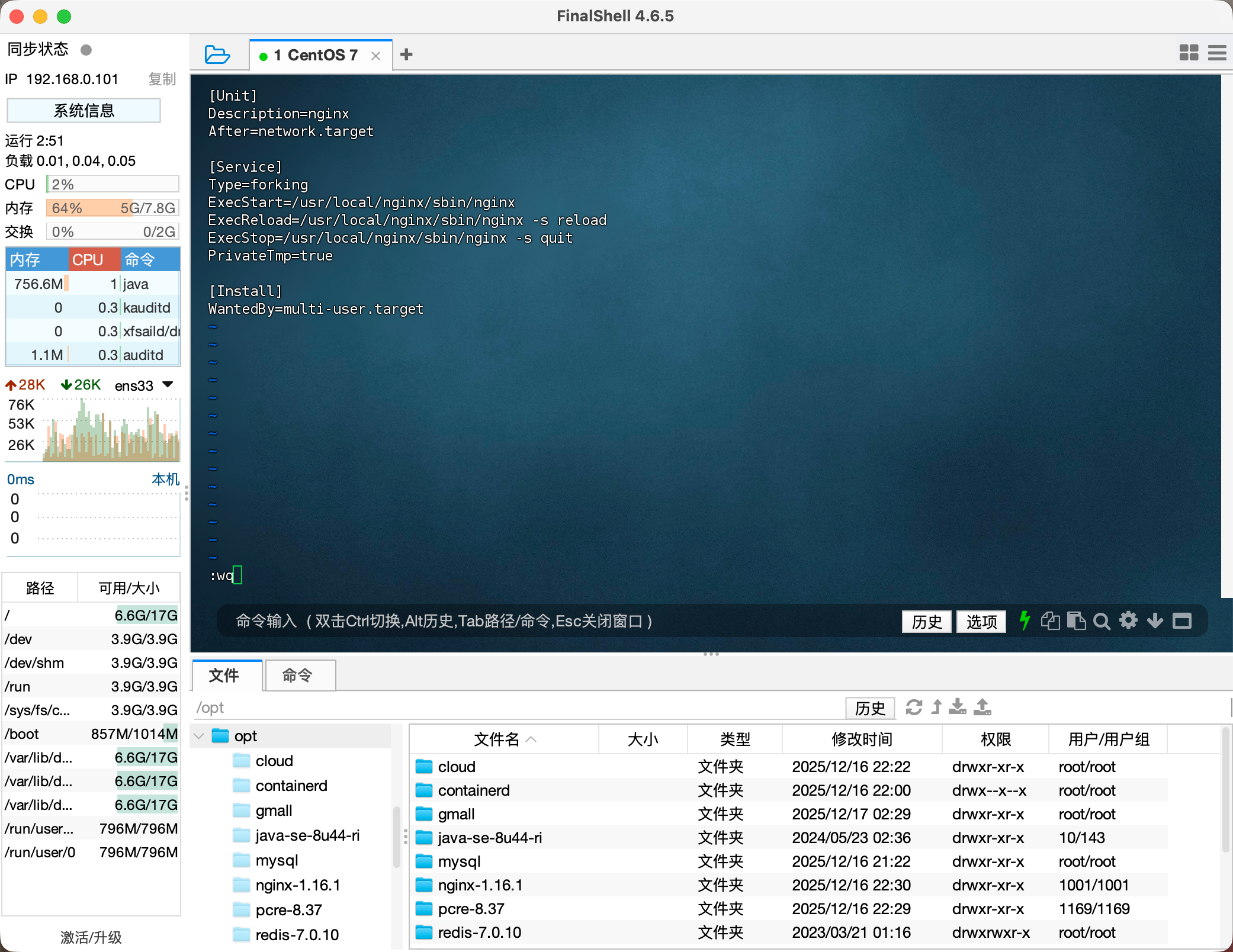
| # 配置 Nginx 开机自启
vim /lib/systemd/system/nginx.service
[Unit]
Description=nginx
After=network.target
[Service]
Type=forking
ExecStart=/usr/local/nginx/sbin/nginx
ExecReload=/usr/local/nginx/sbin/nginx -s reload
ExecStop=/usr/local/nginx/sbin/nginx -s quit
PrivateTmp=true
[Install]
WantedBy=multi-user.target
|
1
2
3
4
5
6
7
8
9
10
11
12
13
14
15
16
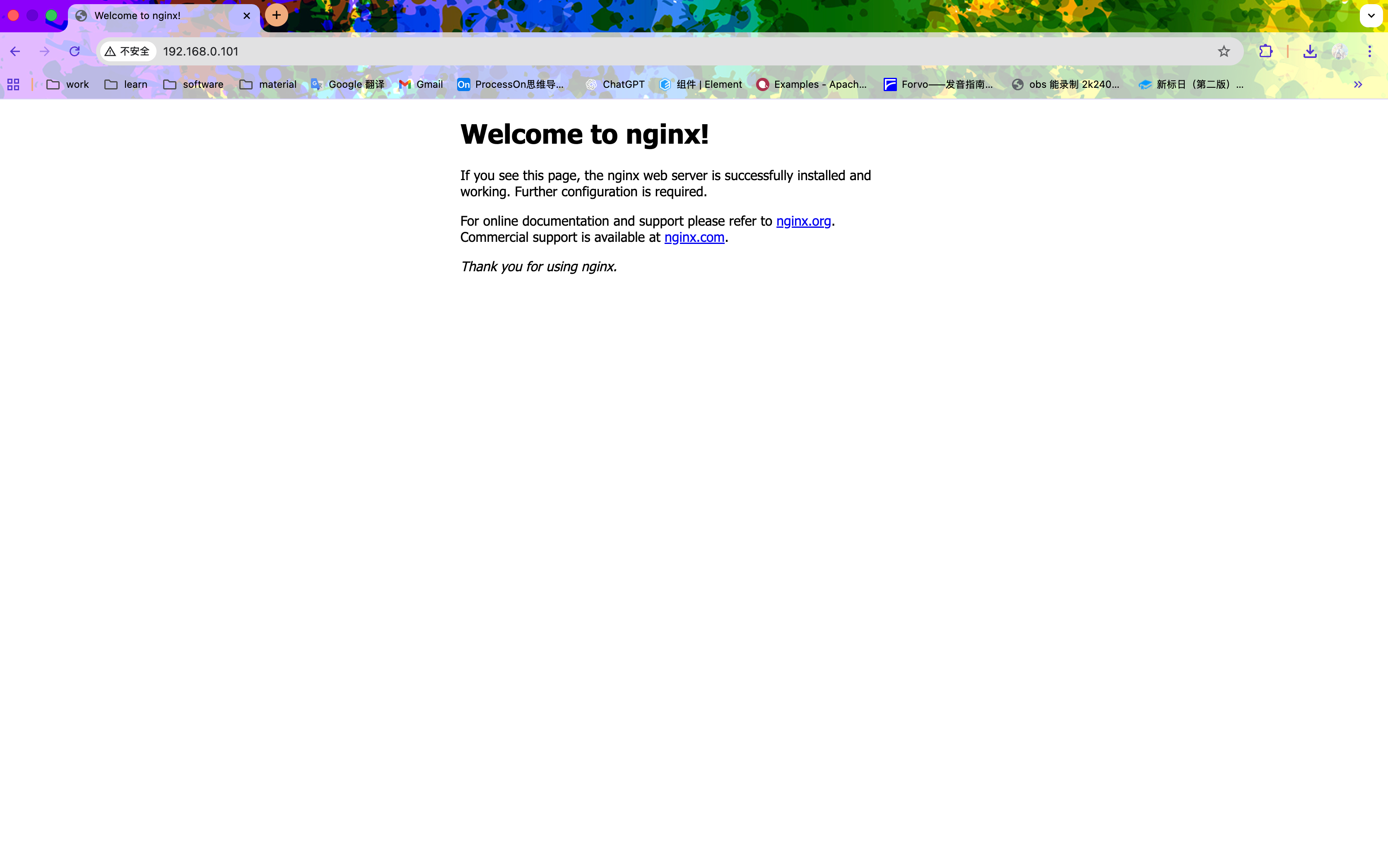
| # 重新加载配置
sudo systemctl daemon-reload
# 设置开机自启
systemctl enable nginx.service
# 查看nginx状态
systemctl status nginx.service
# 杀死nginx重启nginx
pkill -9 nginx
ps aux | grep nginx
systemctl start nginx
# 查看nginx状态
systemctl status nginx.service
|
1
2
3
4
5
6
7
8
9
10
11
| # 启动命令
cd /usr/local/nginx/sbin
./nginx
# 关闭命令
cd /usr/local/nginx/sbin
./nginx -s stop
# 重新加载命令
cd /usr/local/nginx/sbin
./nginx -s reload
|
Docker
1
2
3
4
5
6
7
8
9
10
11
12
13
14
15
16
17
18
19
20
21
22
23
24
| # 卸载docker
sudo yum remove docker \
docker-client \
docker-client-latest \
docker-common \
docker-latest \
docker-latest-logrotate \
docker-logrotate \
docker-engine
# 检查环境,安装gcc和g++
yum -y install gcc
yum -y install gcc-c++
# 安装必要的一些系统工具
yum install -y yum-utils device-mapper-persistent-data lvm2
# 添加软件源信息(设置阿里云镜像地址,提高下载速度)
yum-config-manager --add-repo http://mirrors.aliyun.com/docker-ce/linux/centos/docker-ce.repo
# 更新yum软件包索引并安装Docker-CE
yum makecache fast
yum install -y docker-ce docker-ce-cli containerd.io docker-buildx-plugin docker-compose-plugin
|
1
2
3
4
5
6
7
8
9
10
11
12
13
14
| # 查看 docker 服务的运行状态
systemctl status docker
# 启动 docker 服务
systemctl start docker
# 关闭 docker 服务
systemctl stop docker
# 重启 docker 服务
systemctl restart docker
# 设置 docker 开机自启
sudo systemctl enable docker
|
Docker 配置镜像地址
1
2
3
4
5
6
7
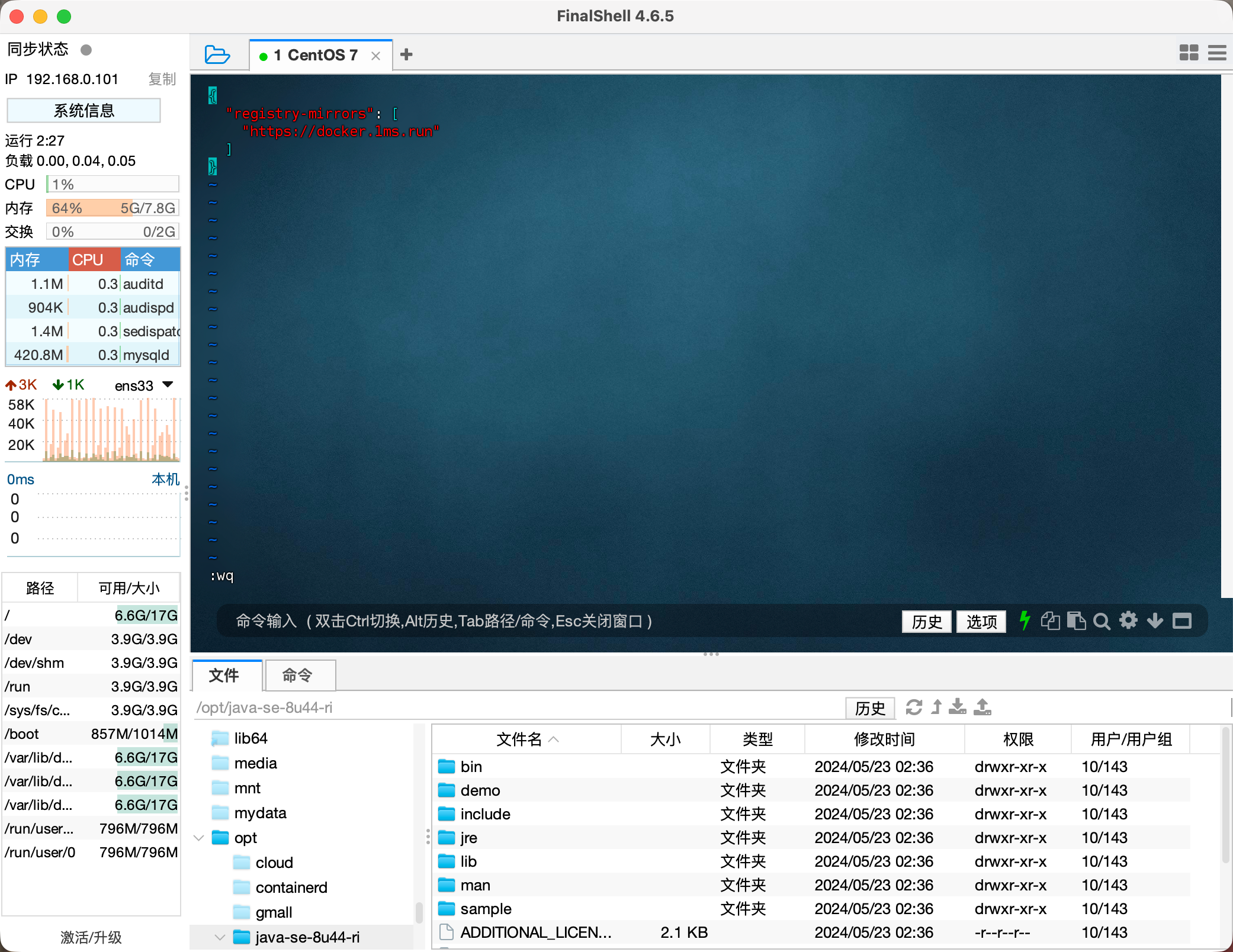
| vim /etc/docker/daemon.json
{
"registry-mirrors": [
"https://docker.1ms.run"
]
}
|
1
2
3
| # 重新加载文件和重启 docker
sudo systemctl daemon-reload
sudo systemctl restart docker
|
RabbitMQ 3.12.0
1
2
3
4
5
6
7
8
| # 下载镜像
docker pull rabbitmq:3.12-management
# 启动 网页地址 http://ip:15672/
docker run -d -p 5672:5672 -p 15672:15672 -p 25672:25672 --name rabbitmq rabbitmq:3.12-management
# 设置开机自启
docker update rabbitmq --restart=always
|

Elasticsearch 7.6.2
1
2
3
4
5
| # 下载镜像
docker pull elasticsearch:7.6.2
# 启动 网页地址 http://ip:9200/
docker run --name elasticsearch7.6.2 -d -e ES_JAVA_OPTS="-Xms512m -Xmx512m" --net host -e "discovery.type=single-node" -p 9200:9200 -p 9300:9300 elasticsearch:7.6.2
|
1
2
3
4
5
6
7
8
9
10
11
12
13
14
| # 创建目录
mkdir -p /mydata/es
# 进入目录
cd /mydata/es/
# 下载 ik 分词器
wget https://release.infinilabs.com/analysis-ik/stable/elasticsearch-analysis-ik-7.6.2.zip
# 解压
unzip elasticsearch-analysis-ik-7.6.2.zip -d ik-analyzer
# 拷贝
docker cp ./ik-analyzer elasticsearch7.6.2:/usr/share/elasticsearch/plugins
|
1
2
3
4
5
| # 重启 es
docker restart elasticsearch7.6.2
# 设置开机自启
docker update elasticsearch7.6.2 --restart=always
|

Kibana 7.6.2
1
2
3
4
5
| # 下载镜像
docker pull kibana:7.6.2
# 运行 网页地址 http://ip:5601/
docker run --name kibana7.6.2 -p 5601:5601 -d kibana:7.6.2
|
1
2
3
4
5
6
7
8
9
10
| # 进入容器内部
docker exec -it kibana7.6.2 bash
# 设置 es 地址 以及中文
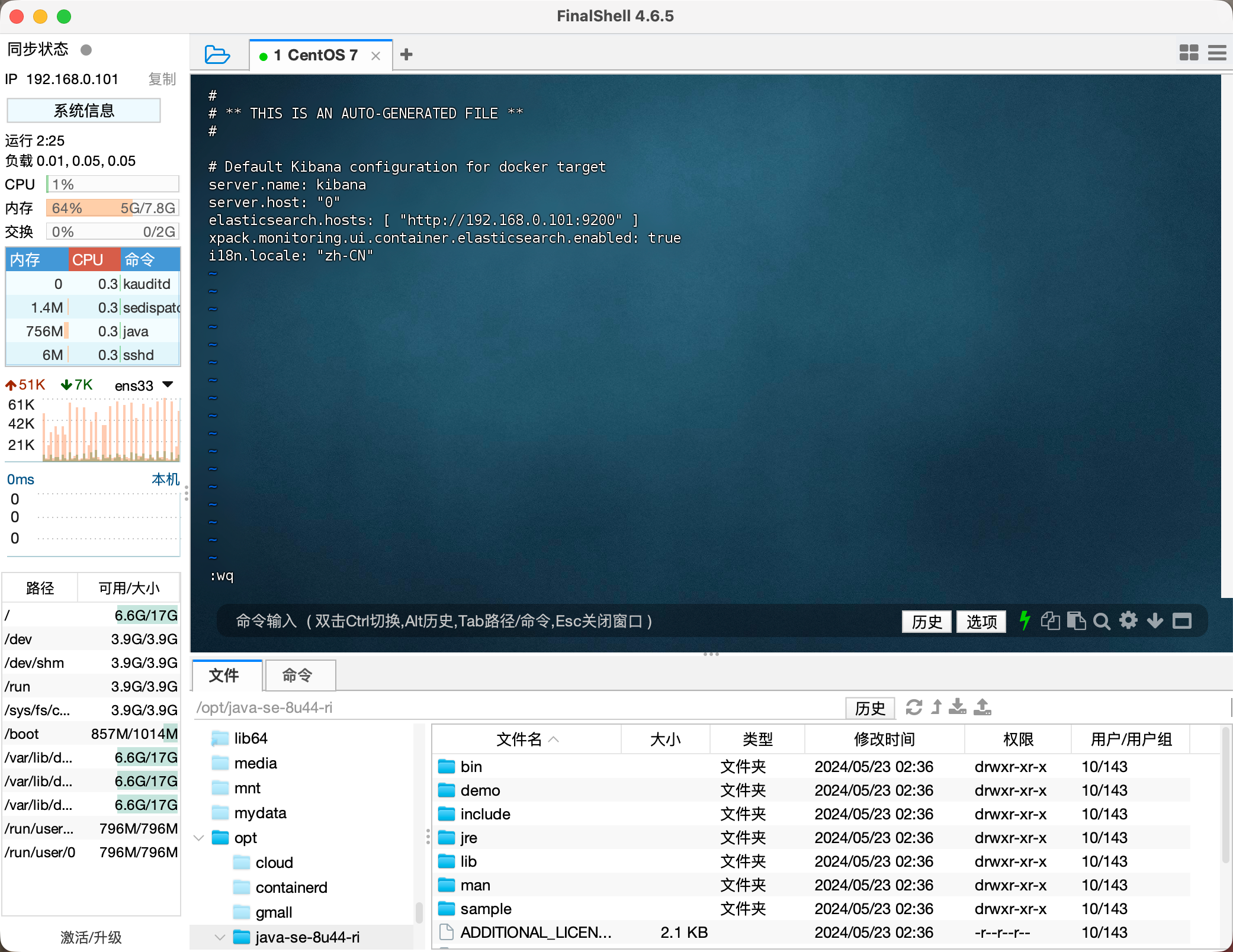
vi /opt/kibana/config/kibana.yml
elasticsearch.hosts: [ "http://ip:9200" ]
i18n.locale: "zh-CN"
# 退出
exit
|
1
2
3
4
5
| # 重启 kibana
docker restart kibana7.6.2
# 设置开机自启
docker update kibana7.6.2 --restart=always
|

Git
1
2
3
4
| # 设置⽤户名称
git config --global user.name "username"
# 设置⽤户邮箱
git config --global user.email "username@email.com"
|
1
2
| # ⽣成 ssh 密钥
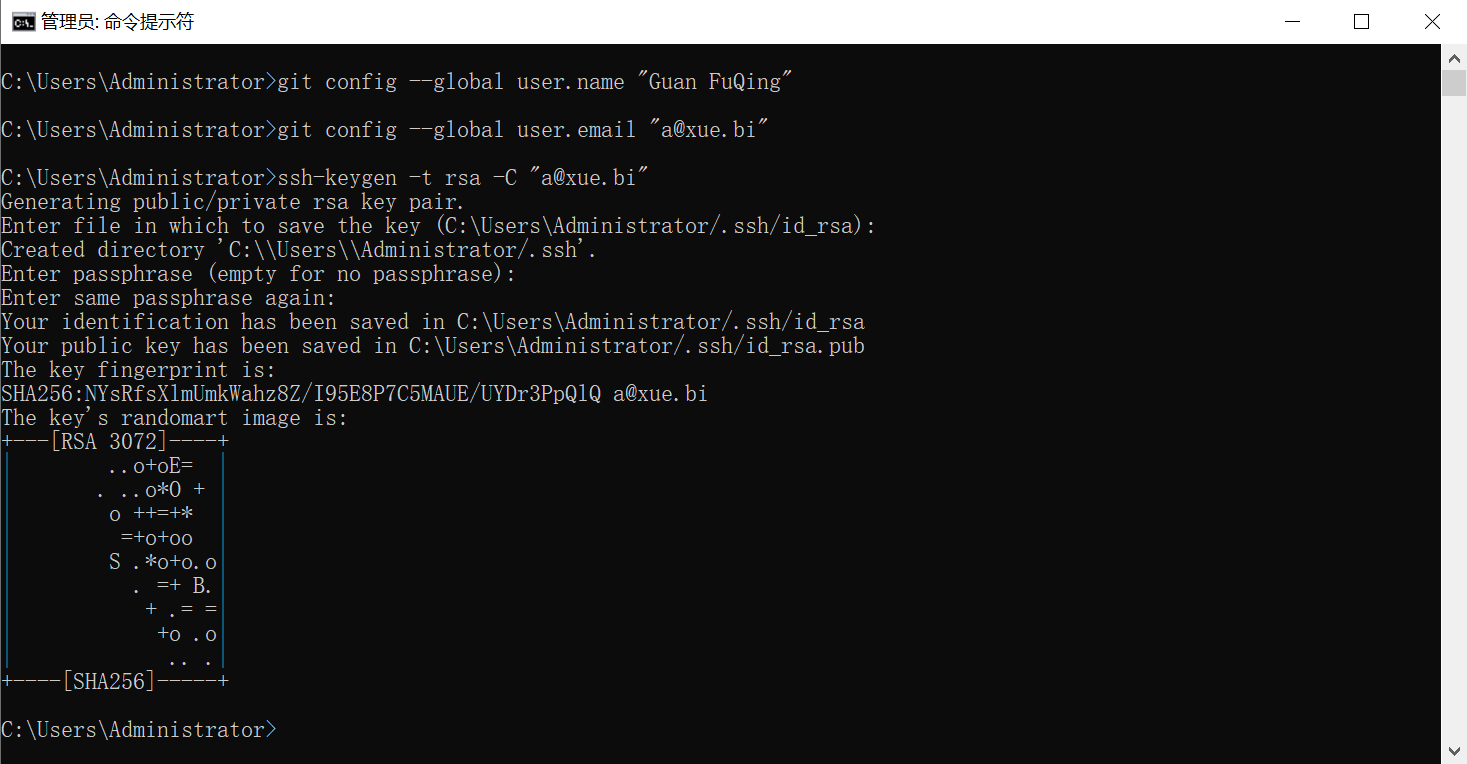
ssh-keygen -t rsa -C "useremail@email.com"
|